เวลาที่ Wi-Fi ในห้องนอนมีปัญหา คนส่วนใหญ่จะโทรหาผู้ให้บริการเพื่อขออัปแพ็กเกจให้เร็วขึ้น ซึ่งแทบไม่ค่อยช่วยอะไร อินเทอร์เน็ตที่วิ่งเข้าบ้านมักจะปกติดีอยู่แล้ว ปัญหาคือระยะทางสามสิบคืบสุดท้ายระหว่างเร้าเตอร์กับแล็ปท็อปของคุณ และแพ็กเกจที่เร็วขึ้นก็ทำอะไรไม่ได้กับกำแพง พื้น และเร้าเตอร์ที่ถูกซ่อนไว้ในตู้
ดังนั้น รายการนี้จึงจัดลำดับตามความคุ้มค่าและประสิทธิภาพ เริ่มจากด้านบน ทดสอบทีละขั้นตอน และหยุดเมื่อปัญหาหมดไป หลายคนแก้ปัญหาจุดอับสัญญาณได้ตั้งแต่ขั้นตอนที่สองโดยไม่ต้องเสียเงินเลยสักบาท
ราคาด้านล่างนี้เป็นราคาตลาดโดยประมาณ ณ เวลาที่เขียน และมีการเปลี่ยนแปลงอยู่ตลอดเวลา โดยเฉพาะช่วงที่มีโปรโมชั่น ให้มองว่าเป็นเพียงช่วงราคาคร่าว ๆ สำหรับการจัดงบประมาณ ไม่ใช่ราคาที่ตายตัว ควรตรวจสอบราคาก่อนซื้อจริงทุกครั้ง
เวอร์ชันสั้น
ย้ายตำแหน่งเร้าเตอร์ที่คุณมีอยู่แล้ว
วิธีแก้ฟรีอันดับแรก
การเปิดเผย ลิงค์บนหน้านี้เป็นลิงค์แบบสัมพันธ์ หากซื้อผ่านลิงค์ใด เราอาจได้รับค่าคอมมิชชันโดยไม่มีค่าใช้จ่ายเพิ่มเติม ไม่ส่งผลต่อสิ่งที่อยู่ในรายการหรือลำดับของมัน
วิธีการเลือก
คำแนะนำเหล่านี้อ้างอิงจากการทดสอบในห้องปฏิบัติการที่มีการเผยแพร่ ฟอรัมเครือข่าย และรายงานการใช้งานระยะยาวของผู้ใช้จริง นำมาตรวจสอบเทียบกับรายการสินค้าที่มีขายอยู่ ณ ปัจจุบัน เราไม่ได้ทดสอบสินค้าทุกชิ้นด้วยตัวเอง เราให้ความสำคัญกับวิธีแก้ปัญหาที่ใช้งานได้จริงสำหรับผู้เช่าและครัวเรือนทั่วไปที่ไม่ใช่สายเทคนิค และเราก็พูดตรง ๆ ว่าอุปกรณ์ชิ้นไหนบ้างที่แค่ย้ายปัญหาไปไว้ที่อื่นเฉย ๆ
สรุปย่อ
ราคาเป็นค่าประมาณเมื่อเขียนและเปลี่ยนแปลงบ่อย
สินค้าที่เลือก

01 · วิธีแก้ฟรีอันดับแรกย้ายตำแหน่งเร้าเตอร์ที่คุณมีอยู่แล้ว
เร้าเตอร์มักจะถูกติดตั้งไว้ตรงจุดที่สายเคเบิลเข้าบ้าน ซึ่งมักจะเป็นมุมห้อง ชั้นใต้ดิน หรือข้างในตู้ทีวี สัญญาณ Wi-Fi จะกระจายออกด้านข้างและลงด้านล่างเล็กน้อย และมันเกลียดโลหะ กระจกตู้ปลา และผนังหนา การย้ายเร้าเตอร์ออกจากตู้ วางไว้บนชั้นระดับสายตา และขยับเข้าไปใกล้จุดกึ่งกลางบ้านมากขึ้น อาจทำให้เห็นความแตกต่างได้มากกว่าการซื้อของชิ้นไหนก็ตามบนหน้านี้ ถ้าจุดต่อสายเคเบิลถูกยึดตายตัว การเดินสายโคแอกเชียลหรือสายอีเธอร์เน็ตที่ยาวขึ้นจากเต้ารับที่ผนังไปยังจุดที่ดีกว่าจะเสียค่าใช้จ่ายเพียงเล็กน้อย ข้อดีคือ ไม่เสียเงิน บ่อยครั้งแก้ปัญหาได้ทันที และใช้เวลาทดสอบแค่สิบนาที ข้อแลกเปลี่ยนคือ ถูกจำกัดด้วยจุดที่สายเคเบิลเข้าบ้านและกล่องที่ผู้ให้บริการติดให้อาจย้ายตำแหน่งได้ไม่มากนัก ดังนั้นควรชั่งน้ำหนักข้อนี้ดูกับความคุ้มค่าในการใช้งานจริง
Free ($0)การชดใช้: ถูกจำกัดด้วยจุดที่สายเคเบิลเข้าบ้าน
เหตุผล
- ไม่เสียเงิน
- บ่อยครั้งแก้ปัญหาได้ทันที
- ใช้เวลาทดสอบแค่สิบนาที
น่ารู้
- ถูกจำกัดด้วยจุดที่สายเคเบิลเข้าบ้าน
- กล่องที่ผู้ให้บริการติดให้อาจย้ายตำแหน่งได้ไม่มากนัก
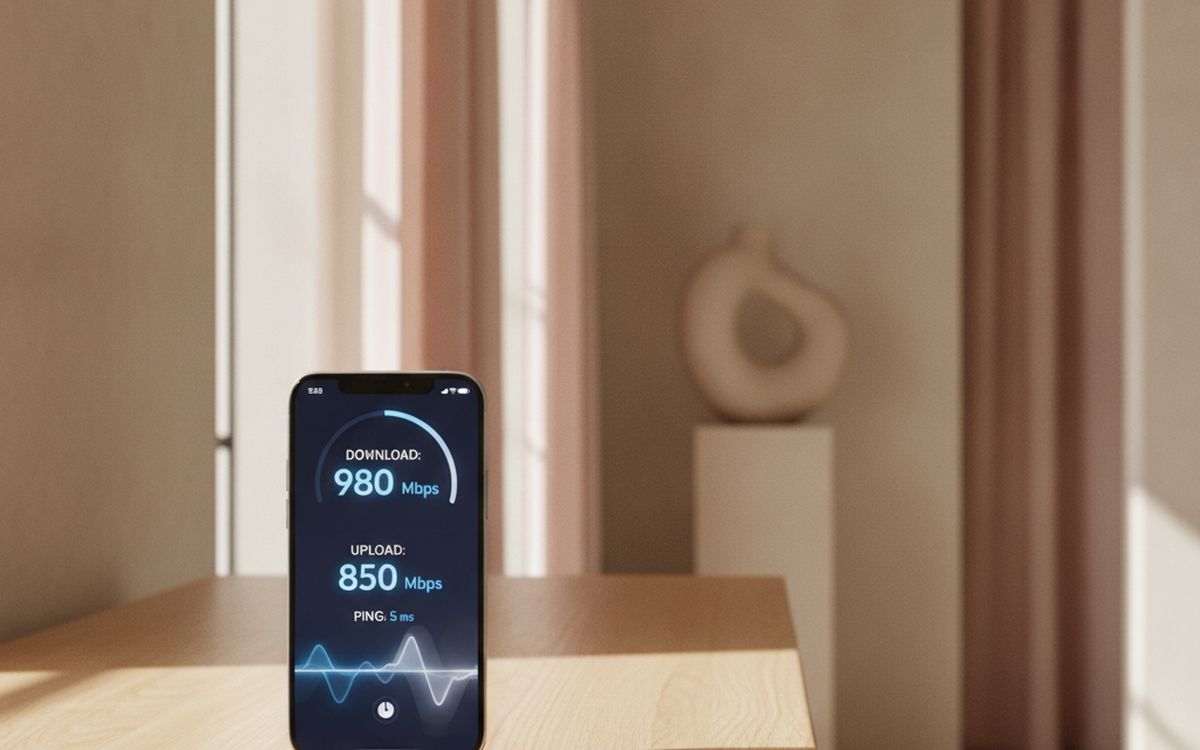
02 · ตามหาจุดอับสัญญาณที่แท้จริงแอปทดสอบความเร็วและการเดินสำรวจสัญญาณ
ก่อนจะซื้ออะไร ให้วัดผลก่อน ลองทดสอบความเร็วใกล้เร้าเตอร์ จากนั้นไปทดสอบในแต่ละห้องที่รู้สึกว่าเน็ตช้า ถ้าความเร็วใกล้เร้าเตอร์แย่ด้วย ปัญหาอยู่ที่แพ็กเกจของคุณหรืออุปกรณ์ของผู้ให้บริการ ซึ่งชุด Mesh Wi-Fi ไหนก็ช่วยไม่ได้ แต่ถ้าใกล้เร้าเตอร์แล้วเร็วแต่พอไปอีกสองห้องแล้วร่วง แสดงว่าคุณมีปัญหาเรื่องความครอบคลุม และตอนนี้คุณก็รู้แล้วว่าต้องแก้ที่จุดไหน แอปแผนผังความร้อน (heat-map) แบบฟรีจะช่วยให้คุณเดินถือมือถือสำรวจรอบบ้านและเห็นจุดที่สัญญาณตกลงอย่างชัดเจน ขั้นตอนนี้ช่วยป้องกันไม่ให้คนซื้อของมาแก้ปัญหาผิดจุด ข้อดีคือ แยกปัญหาแพ็กเกจออกจากปัญหาความครอบคลุมสัญญาณ ชี้ให้เห็นว่าห้องไหนที่ต้องได้รับการแก้ไข และให้ตัวเลขเปรียบเทียบก่อนและหลังทำ ข้อแลกเปลี่ยนคือ ผลลัพธ์อาจต่างกันไปในแต่ละช่วงเวลาของวันและควรทดสอบบนอุปกรณ์ที่มีปัญหาจริง ดังนั้นควรชั่งน้ำหนักข้อนี้ดูกับความคุ้มค่าในการใช้งานจริง
Free ($0)การชดใช้: ผลลัพธ์อาจต่างกันไปในแต่ละช่วงเวลาของวัน
เหตุผล
- แยกปัญหาแพ็กเกจออกจากปัญหาความครอบคลุมสัญญาณ
- ชี้ให้เห็นว่าห้องไหนที่ต้องได้รับการแก้ไข
- ให้ตัวเลขเปรียบเทียบก่อนและหลังทำ
น่ารู้
- ผลลัพธ์อาจต่างกันไปในแต่ละช่วงเวลาของวัน
- ควรทดสอบบนอุปกรณ์ที่มีปัญหาจริง
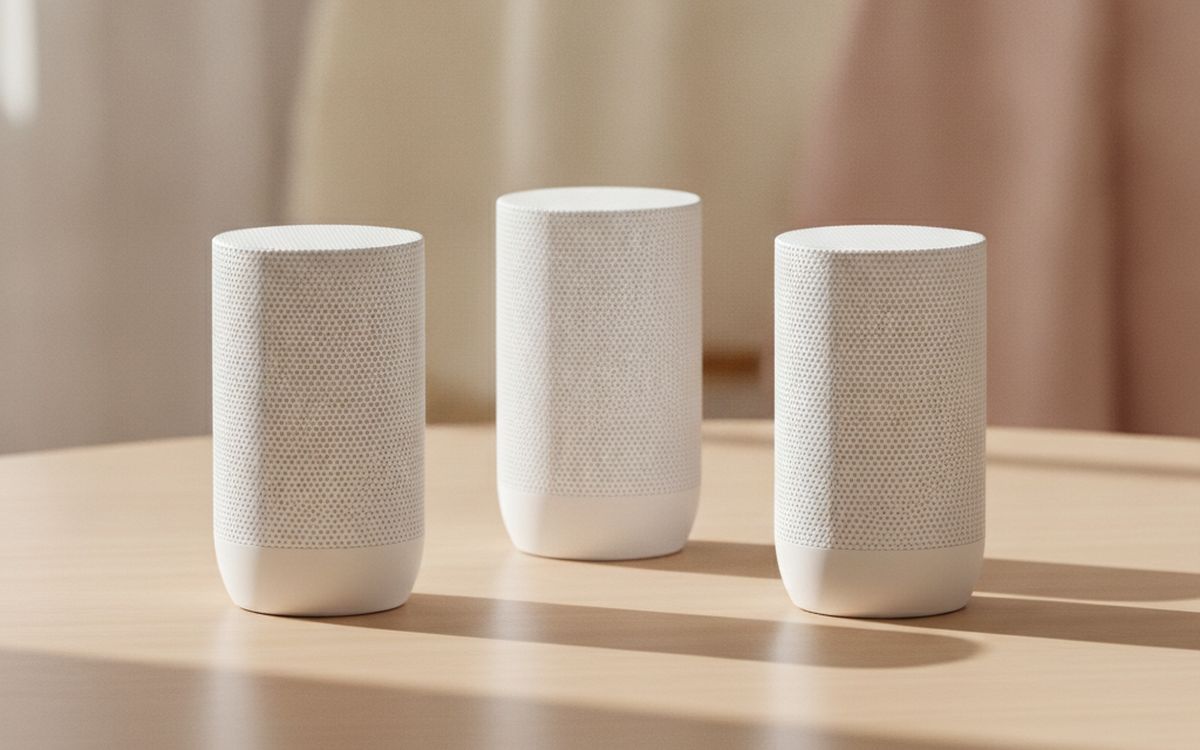
03 · วิธีแก้สำหรับบ้านหลายห้องส่วนใหญ่ชุด Mesh Wi-Fi 6 หรือ 6E แบบสามชิ้น
ระบบ Mesh จะเข้ามาแทนที่เร้าเตอร์ตัวเดียวด้วยอุปกรณ์หลายตัวที่ส่งต่อสัญญาณเชื่อมต่อกันและแสดงผลเป็นชื่อเครือข่ายเดียว เมื่อคุณเดินจากห้องครัวไปห้องนอน โทรศัพท์ของคุณจะสลับไปเกาะโหนดที่ใกล้ที่สุดให้อย่างเงียบ ๆ สำหรับบ้านสองชั้นหรือพื้นที่ประมาณ 1,500 ตารางฟุตขึ้นไป ชุดสามชิ้นคือคำตอบที่พึ่งพาได้ Wi-Fi 6 เพียงพอกับบ้านส่วนใหญ่แล้ว ส่วน 6E จะเพิ่มคลื่นความถี่ที่หนาแน่นน้อยกว่า ซึ่งช่วยได้มากในตึกแถวหรือคอนโดที่แออัด TP-Link Deco, Eero และ Asus ZenWiFi คือตระกูลยอดนิยม และชุดราคาประหยัดจากทั้งสามแบรนด์นี้ก็ใช้งานได้ดี ข้อดีคือ ใช้ชื่อเครือข่ายเดียว ครอบคลุมทั่วบ้าน ตั้งค่าง่ายผ่านแอปสำหรับบ้านที่ไม่เน้นเรื่องเทคนิค และรองรับอุปกรณ์จำนวนมากได้พร้อมกัน ข้อแลกเปลี่ยนคือ บางแบรนด์บังคับให้สมัครสมาชิกแบบเสียเงินเพื่อฟีเจอร์เสริมและต้องวางโหนดไว้ในที่โล่ง ไม่ใช่ข้างในตู้ ดังนั้นควรชั่งน้ำหนักข้อนี้ดูกับความคุ้มค่าในการใช้งานจริง
$150-300การชดใช้: บางแบรนด์บังคับให้สมัครสมาชิกแบบเสียเงินเพื่อฟีเจอร์เสริม
เหตุผล
- ใช้ชื่อเครือข่ายเดียว ครอบคลุมทั่วบ้าน
- ตั้งค่าง่ายผ่านแอปสำหรับบ้านที่ไม่เน้นเรื่องเทคนิค
- รองรับอุปกรณ์จำนวนมากได้พร้อมกัน
น่ารู้
- บางแบรนด์บังคับให้สมัครสมาชิกแบบเสียเงินเพื่อฟีเจอร์เสริม
- ต้องวางโหนดไว้ในที่โล่ง ไม่ใช่ข้างในตู้

04 · สำหรับอพาร์ตเมนต์และบ้านขนาดเล็กชุด Mesh Wi-Fi แบบสองชิ้น
อพาร์ตเมนต์ส่วนใหญ่ไม่ต้องใช้ถึงสามชิ้น ชุดสองชิ้นก็ครอบคลุมห้องชุดขนาดหนึ่งหรือสองห้องนอนได้สบาย โดยโหนดที่สองจะถูกวางไว้ในจุดที่สัญญาณตก ซึ่งมักจะเป็นห้องนอนด้านในสุดหรือห้องทำงาน คุณสามารถซื้อเพิ่มเป็นชิ้นที่สามทีหลังได้หากจำเป็น เนื่องจากแบรนด์ส่วนใหญ่ยอมให้ขยายระบบเพิ่มในตระกูลเดียวกันได้ ถ้าคุณเป็นผู้เช่า ระบบ Mesh ยังย้ายตามคุณไปได้ง่าย ซึ่งระบบที่ต้องเดินสายทำไม่ได้ ข้อดีคือ ขนาดพอดีสำหรับอพาร์ตเมนต์ ขยายเพิ่มได้ทีหลัง และย้ายตามคุณไปได้ทุกที่ ข้อแลกเปลี่ยนคือ สัญญาณจากห้องข้าง ๆ ยังคงรบกวนคลื่นความถี่อยู่ และการผสมต่างแบรนด์กันมักจะใช้งานร่วมกันไม่ได้ ดังนั้นควรชั่งน้ำหนักข้อนี้ดูกับความคุ้มค่าในการใช้งานจริง
$100-180การชดใช้: สัญญาณจากห้องข้าง ๆ ยังคงรบกวนคลื่นความถี่อยู่
เหตุผล
- ขนาดพอดีสำหรับอพาร์ตเมนต์
- ขยายเพิ่มได้ทีหลัง
- ย้ายตามคุณไปได้ทุกที่
น่ารู้
- สัญญาณจากห้องข้าง ๆ ยังคงรบกวนคลื่นความถี่อยู่
- การผสมต่างแบรนด์กันมักจะใช้งานร่วมกันไม่ได้
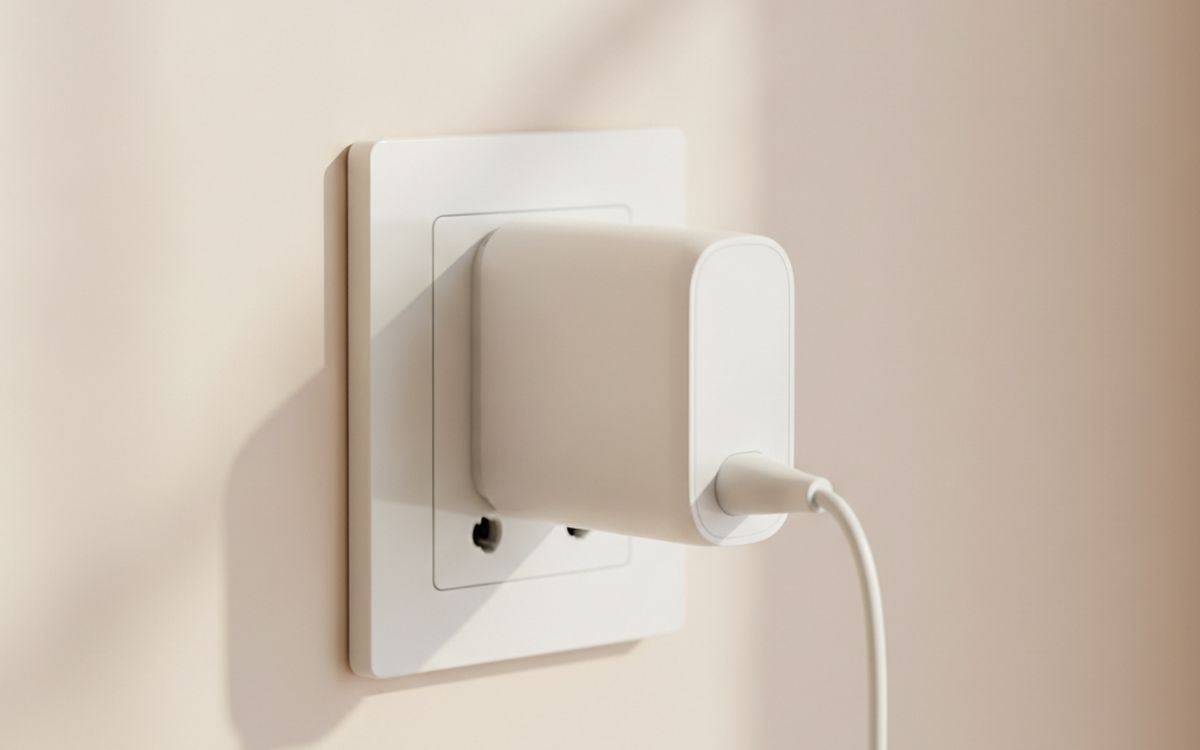
05 · ผนังหนาและคอนกรีตอะแดปเตอร์ Powerline หรือ MoCA เป็นคู่
บ้านบางหลังบล็อกสัญญาณ Wi-Fi สนิท: เช่น ผนังปูนผสมโครงไม้ คอนกรีต อิฐ หรือห้องทำงานในโรงรถนอกบ้าน อะแดปเตอร์ Powerline จะส่งข้อมูลผ่านสายไฟในบ้าน ส่วน MoCA จะใช้สายโคแอกเชียลทีวีที่มีอยู่แล้ว แค่เสียบตัวหนึ่งไว้ใกล้เร้าเตอร์และอีกตัวไว้ในห้องไกล ๆ คุณก็จะได้connectionแบบใช้สายโดยไม่ต้องเจาะผนัง MoCA มักจะเร็วกว่าและเสถียรกว่าถ้าคุณมีสายโคแอกเชียลอยู่ในห้องที่ถูกต้อง ความเร็วของ Powerline ขึ้นอยู่กับระบบสายไฟในบ้านเป็นอย่างมาก ดังนั้นควรซื้อจากร้านที่ให้คืนสินค้าได้ง่าย ข้อดีคือ เจาะทะลุผนังที่ Wi-Fi เจาะไม่ถึง ไม่ต้องเจาะรูหรือเดินสายใหม่ และบางรุ่นยังมี Wi-Fi ปล่อยตรงจุดปลายทางด้วย ข้อแลกเปลี่ยนคือ ความเร็ว Powerline ขึ้นอยู่กับระบบสายไฟและต้องเสียบเข้ากับเต้ารับที่ผนังโดยตรง ห้ามเสียบผ่านปลั๊กพ่วง ดังนั้นควรชั่งน้ำหนักข้อนี้ดูกับความคุ้มค่าในการใช้งานจริง
$60-150การชดใช้: ความเร็ว Powerline ขึ้นอยู่กับระบบสายไฟ
เหตุผล
- เจาะทะลุผนังที่ Wi-Fi เจาะไม่ถึง
- Not ต้องเจาะรูหรือเดินสายใหม่
- บางรุ่นยังมี Wi-Fi ปล่อยตรงจุดปลายทางด้วย
น่ารู้
- ความเร็ว Powerline ขึ้นอยู่กับระบบสายไฟ
- ต้องเสียบเข้ากับเต้ารับที่ผนังโดยตรง ห้ามเสียบผ่านปลั๊กพ่วง
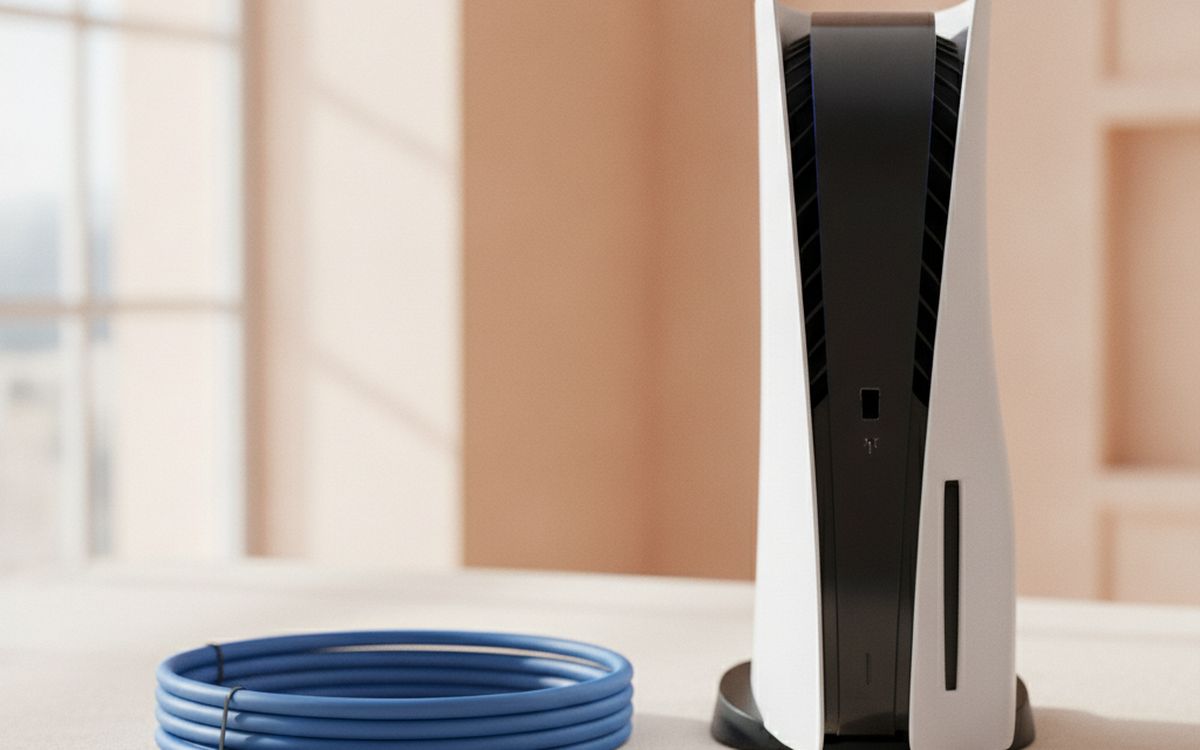
06 · โต๊ะทำงาน ทีวี และคอนโซลใกล้เร้าเตอร์สาย Cat 6 สักเส้นสองเส้น
อะไรก็ตามที่อยู่กับที่และตั้งอยู่ใกล้มือเร้าเตอร์ควรต่อสายแล็ปให้หมด ทีวี เครื่องเกมคอนโซล หรือคอมพิวเตอร์ตั้งโต๊ะที่ต่อสายจะได้รับความเร็วเต็มที่ ดีเลย์ต่ำ และไม่ต้องไปแย่ง Wi-Fi กับมือถือ การทำแบบนี้จะช่วยแบ่งเบาภาระเครือข่ายไร้สายให้อุปกรณ์อื่น ๆ สายแบบแบนสามารถสอดใต้พรมและแนบไปตามบัวพื้นได้อย่างเรียบร้อย นี่คือการอัปเกรดประสิทธิภาพที่ถูกที่สุดในบรรดาเรื่องเน็ตและมักถูกมองข้ามไปอย่างน่าเสียดาย ข้อดีคือ ได้ความเร็วเต็มที่และดีเลย์ต่ำ แบ่งเบา Wi-Fi ให้กับอุปกรณ์อื่น และราคาถูกมาก ข้อแลกเปลี่ยนคือ ใช้ได้จริงเฉพาะจุดที่อยู่ใกล้เร้าเตอร์หรือโหนด Mesh เท่านั้น และสายราคาถูกที่ยาวมาก ๆ อาจมีคุณภาพการผลิตที่ไม่ดีนัก ดังนั้นควรชั่งน้ำหนักข้อนี้ดูกับความคุ้มค่าในการใช้งานจริง
$8-20การชดใช้: ใช้ได้จริงเฉพาะจุดที่อยู่ใกล้เร้าเตอร์หรือโหนด Mesh เท่านั้น
เหตุผล
- ได้ความเร็วเต็มที่และดีเลย์ต่ำ
- แบ่งเบา Wi-Fi ให้กับอุปกรณ์อื่น
- ราคาถูกมาก
น่ารู้
- ใช้ได้จริงเฉพาะจุดที่อยู่ใกล้เร้าเตอร์หรือโหนด Mesh เท่านั้น
- สายราคาถูกที่ยาวมาก ๆ อาจมีคุณภาพการผลิตที่ไม่ดีนัก

07 · แล็ปท็อปเก่าและคอมพิวเตอร์ตั้งโต๊ะตัวแปลง USB Wi-Fi 6
บางทีเครือข่ายก็ปกติดีแต่อุปกรณ์ต่างหากที่เป็นปัญหา แลปท็อปจากปี 2016 มีชิปไร้สายรุ่นเก่าที่รับความเร็วได้แค่เสี้ยวเดียวของเร้าเตอร์ยุคใหม่ ตัวแปลง USB Wi-Fi 6 ขนาดเล็กช่วยอัปเกรดให้มันทันสมัยได้ในราคาพอ ๆ กับค่าอาหารสั่งกลับบ้าน คอมพิวเตอร์ตั้งโต๊ะที่ไม่มี Wi-Fi ในตัวคือกลุ่มที่จะได้ประโยชน์มากที่สุด เช็กให้แน่ใจว่าตัวแปลงรองรับระบบปฏิบัติการของคุณก่อนซื้อ โดยเฉพาะฝั่ง Mac และ Linux ข้อดีคือ อัปเกรดเครื่องเก่าให้มีความเร็วทันสมัย แค่เสียบก็ใช้ได้ไม่ต้องแกะเครื่อง และราคาถูกเมื่อเทียบกับการซื้อแล็ปท็อปใหม่ ข้อแลกเปลี่ยนคือ ไดรเวอร์รองรับต่างกันไปตามระบบปฏิบัติการและกินช่อง USB ไปหนึ่งช่อง ดังนั้นควรชั่งน้ำหนักข้อนี้ดูกับความคุ้มค่าในการใช้งานจริง
$20-40การชดใช้: ไดรเวอร์รองรับต่างกันไปตามระบบปฏิบัติการ
เหตุผล
- อัปเกรดเครื่องเก่าให้มีความเร็วทันสมัย
- แค่เสียบก็ใช้ได้ไม่ต้องแกะเครื่อง
- ราคาถูกเมื่อเทียบกับการซื้อแล็ปท็อปใหม่
น่ารู้
- ไดรเวอร์รองรับต่างกันไปตามระบบปฏิบัติการ
- กินช่อง USB ไปหนึ่งช่อง
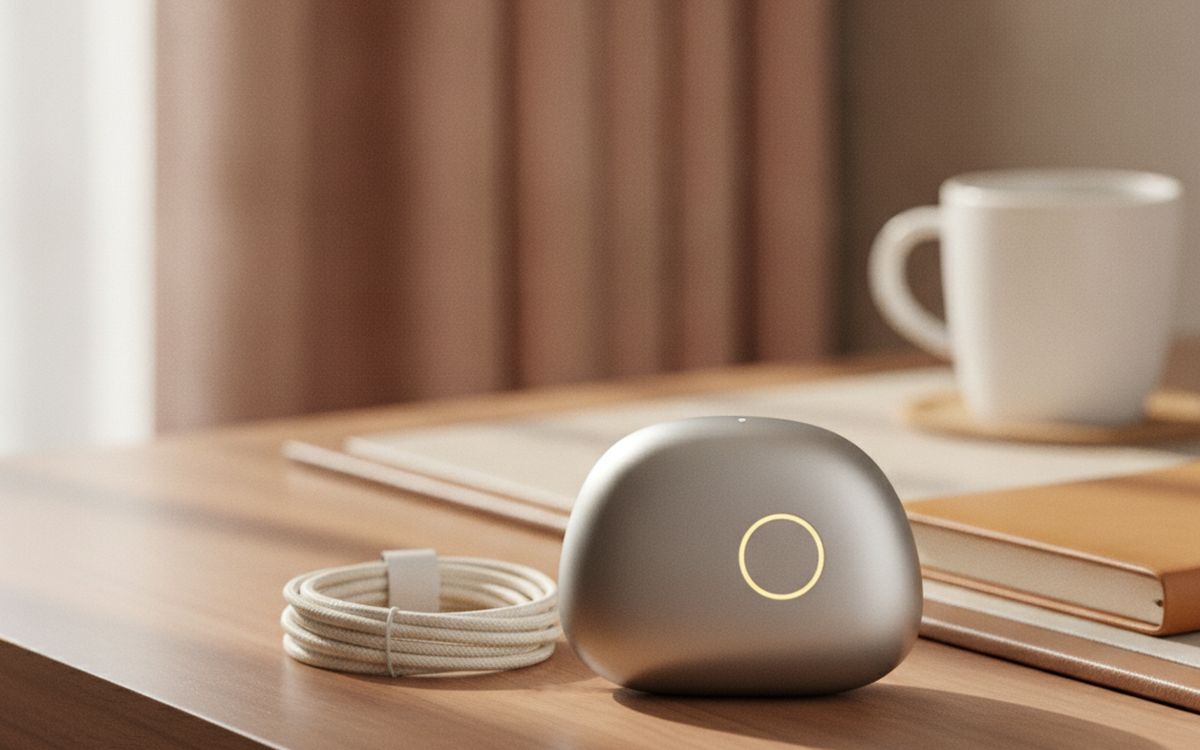
08 · โรงแรมและที่พักตากอากาศเร้าเตอร์พกพาสำหรับการเดินทาง
Wi-Fi โรงแรมมักจะจำกัดจำนวนอุปกรณ์ที่เชื่อมต่อและบังคับให้ต้องล็อกอินใหม่ทุกครั้งกับทุกเครื่อง เร้าเตอร์พกพาขนาดจิ๋วจะทำหน้าที่ล็อกอินแค่ครั้งเดียว จากนั้นจะแชร์อินเทอร์เน็ตให้ทุกอุปกรณ์ของคุณภายใต้ชื่อเครือข่ายส่วนตัวของคุณเอง มันยังช่วยให้คุณเสียบสายแล็ปเข้ากับพอร์ตของโรงแรมในจุดที่มีได้ ซึ่งมักจะเร็วกว่า GL.iNet ทำรุ่นที่เป็นที่นิยม สำหรับครอบครัวที่เดินทางพร้อมแท็บเล็ตหลายเครื่องและอุปกรณ์สตรีมมิ่ง สิ่งนี้จะช่วยตัดปัญหาการทะเลาะกันประจำวันได้ ข้อดีคือ ล็อกอินครั้งเดียวใช้ได้กับทุกอุปกรณ์ มีชื่อเครือข่ายส่วนตัวของคุณเอง และมีประโยชน์เวลานำมาใช้เป็นสำรองที่บ้าน ข้อแลกเปลี่ยนคือ หน้าจอล็อกอินแบบ captive ต้องทำเพิ่มอีกสองสามขั้นตอน และไม่สามารถทำให้เน็ตโรงแรมที่ช้าอยู่แล้วเร็วขึ้นได้ ดังนั้นควรชั่งน้ำหนักข้อนี้ดูกับความคุ้มค่าในการใช้งานจริง
$30-90การชดใช้: หน้าจอล็อกอินแบบ captive ต้องทำเพิ่มอีกสองสามขั้นตอน
เหตุผล
- ล็อกอินครั้งเดียวใช้ได้กับทุกอุปกรณ์
- มีชื่อเครือข่ายส่วนตัวของคุณเอง
- มีประโยชน์เวลานำมาใช้เป็นสำรองที่บ้าน
น่ารู้
- หน้าจอล็อกอินแบบ captive ต้องทำเพิ่มอีกสองสามขั้นตอน
- ไม่สามารถทำให้เน็ตโรงแรมที่ช้าอยู่แล้วเร็วขึ้นได้
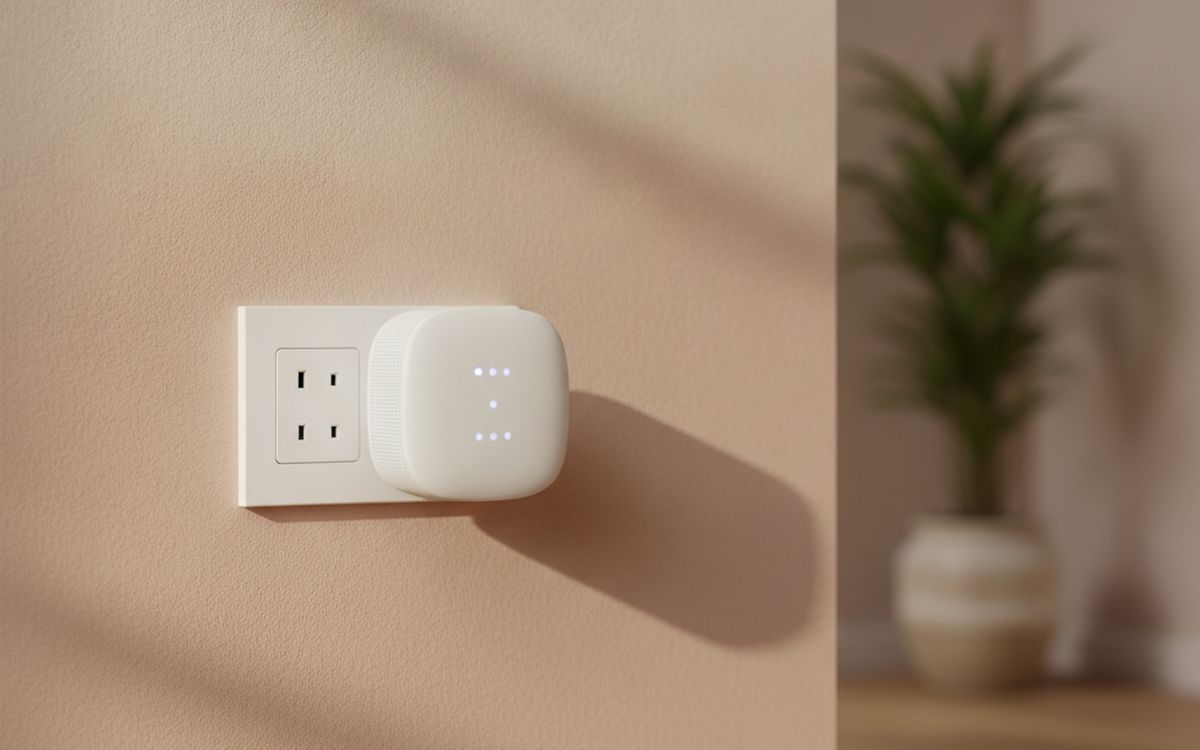
09 · รีสตาร์ทจากระยะไกลปลั๊กอัจฉริยะต่อกับเร้าเตอร์
ทุกบ้านจะมีคนหนึ่งคนที่คอยรีสตาร์ทเร้าเตอร์ และพอเขาไม่อยู่บ้านก็ไม่มีใครรู้ว่าต้องทำยังไง การใช้ปลั๊กอัจฉริยะตั้งเวลาตัดไฟเร้าเตอร์ตอนตี 4 สัปดาห์ละครั้ง จะช่วยป้องกันปัญหาเรื่องเน็ตช้าบนอุปกรณ์รุ่นเก่าของผู้ให้บริการได้เยอะมาก มันยังช่วยให้คุณรีสตาร์ทเร้าเตอร์ผ่านมือถือได้เวลาที่คุณไม่อยู่บ้าน ตราบใดที่มีช่องทางเชื่อมต่อสำรองเส้นที่สองอยู่ เลือกปลั๊กที่บันทึกตารางเวลาไว้ในตัวเครื่อง เพื่อให้มันยังทำงานได้แม้ตอนอินเทอร์เน็ตล่ม ข้อดีคือ ตั้งเวลารีสตาร์ทรายสัปดาห์ ใครในบ้านก็ทำผ่านแอปได้ และราคาถูก ข้อแลกเปลี่ยนคือ จะไร้ประโยชน์สำหรับการรีสตาร์ทระยะไกลหากมันต้องใช้อินเทอร์เน็ตในการทำงาน และเร้าเตอร์ที่ต้องรีสตาร์ทอยู่ตลอดเวลาแปลว่ามันอาจจะใกล้พังแล้ว ดังนั้นควรชั่งน้ำหนักข้อนี้ดูกับความคุ้มค่าในการใช้งานจริง
$10-20การชดใช้: จะไร้ประโยชน์สำหรับการรีสตาร์ทระยะไกลหากมันต้องใช้อินเทอร์เน็ตในการทำงาน
เหตุผล
- ตั้งเวลารีสตาร์ทรายสัปดาห์
- ใครในบ้านก็ทำผ่านแอปได้
- ราคาถูก
น่ารู้
- จะไร้ประโยชน์สำหรับการรีสตาร์ทระยะไกลหากมันต้องใช้อินเทอร์เน็ตในการทำงาน
- เร้าเตอร์ที่ต้องรีสตาร์ทอยู่ตลอดเวลาแปลว่ามันอาจจะใกล้พังแล้ว
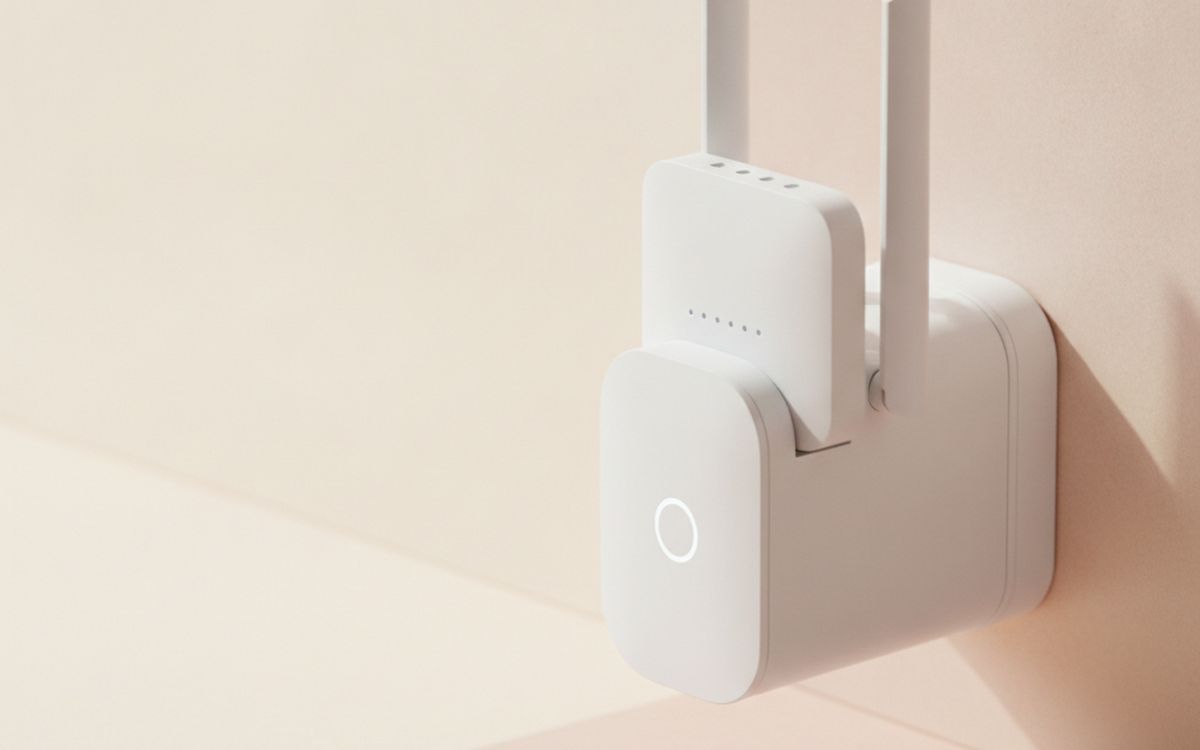
10 · ทางเลือกสุดท้าย สำหรับห้องเดียวเท่านั้นตัวขยายสัญญาณแบบเดี่ยวตัวเดียว
ตัวขยายสัญญาณ (Extender) มีราคาถูกและมีขายทั่วไป ซึ่งเป็นเหตุผลว่าทำไมมันถึงเป็นอุปกรณ์ยอดฮิตที่คนซื้อผิดบ่อยที่สุดในระบบเน็ตเวิร์กบ้าน มันทำหน้าที่ทวนสัญญาณของเร้าเตอร์ ซึ่งมักจะทำให้ความเร็วลดลงครึ่งหนึ่ง และหลายตัวยังสร้างชื่อเครือข่ายที่สองขึ้นมาทำให้อุปกรณ์ของคุณยังเกาะค้างอยู่กับตัวเดิมหลังจากที่คุณเดินออกมาแล้ว สำหรับห้องเดียวที่ต้องการการเชื่อมต่อแบบพื้นฐาน เช่น เครื่องปริ้นเตอร์ หรือห้องนอนแขก มันก็ใช้งานได้โอเค แต่สำหรับอย่างอื่นแล้ว ชุด Mesh Wi-Fi คุ้มค่าเงินที่จ่ายเพิ่มกว่ามาก ข้อดีคือ วิธีที่ถูกที่สุดในการส่งสัญญาณไปถึงห้องที่เกินมา ไม่ต้องตั้งค่าอะไรนอกจากกดปุ่ม และเหมาะกับอุปกรณ์ที่ไม่ต้องการความเร็วสูง ข้อแลกเปลี่ยนคือ มักจะลดความเร็วสัญญาณที่ทวนซ้ำลงครึ่งหนึ่ง และอุปกรณ์อาจจะเกาะอยู่กับเครือข่ายที่อ่อนกว่าเดิม ดังนั้นควรชั่งน้ำหนักข้อนี้ดูกับความคุ้มค่าในการใช้งานจริง
$25-60การชดใช้: มักจะลดความเร็วสัญญาณที่ทวนซ้ำลงครึ่งหนึ่ง
เหตุผล
- วิธีที่ถูกที่สุดในการส่งสัญญาณไปถึงห้องที่เกินมา
- ไม่ต้องตั้งค่าอะไรนอกจากกดปุ่ม
- เหมาะกับอุปกรณ์ที่ไม่ต้องการความเร็วสูง
น่ารู้
- มักจะลดความเร็วสัญญาณที่ทวนซ้ำลงครึ่งหนึ่ง
- อุปกรณ์อาจจะเกาะอยู่กับเครือข่ายที่อ่อนกว่าเดิม
คำถามที่พบบ่อย
แพ็กเกจอินเทอร์เน็ตที่เร็วขึ้นจะช่วยแก้ปัญหา Wi-Fi ช้าในห้องเดียวได้ไหม
โดยทั่วไปแล้วไม่ได้ ถ้าความเร็วใกล้เร้าเตอร์ปกติดีแต่ห้องไกล ๆ ช้า ปัญหาคือเรื่องความครอบคลุมของสัญญาณ ให้ทดสอบก่อนซื้อ
ควรใช้ Mesh หรือ Extender ดี
เลือก Mesh สำหรับพื้นที่ที่มากกว่าหนึ่งห้อง Extender เป็นแค่ตัวแก้ปัญหาเฉพาะหน้าแบบประหยัดสำหรับอุปกรณ์ตัวเดียวที่ไม่ต้องการความเร็วสูง
ฉันจำเป็นต้องใช้ Wi-Fi 7 ไหม
บ้านส่วนใหญ่ยังไม่จำเป็น Wi-Fi 6 หรือ 6E ก็ครอบคลุมการสตรีมมิ่ง เล่นเกม และวิดีโอคอลทั่วไปได้ดีแถมราคาถูกกว่าเยอะ
ฉันสามารถใช้ Mesh ร่วมกับเร้าเตอร์ของผู้ให้บริการอินเทอร์เน็ตได้ไหม
ได้ ชุด Mesh ส่วนใหญ่เสียบเข้ากับกล่องของผู้ให้บริการได้เลย การปิด Wi-Fi ในตัวเร้าเตอร์ของผู้ให้บริการจะช่วยลดการรบกวนของสัญญาณ และผู้ให้บริการของคุณสามารถบอกวิธีทำได้
ดีลของวันนี้
ดูสิ่งที่ลดราคาตอนนี้
ดีล →← คู่มือทั้งหมด
ในฐานะ พันธมิตร AliExpress เราได้รับรายได้จากการซื้อที่มีคุณสมบัติ ราคาและความพร้อมจำหน่ายถูกต้องตามวันที่เผยแพร่และอาจเปลี่ยนแปลง