जब बेडरूम में वाई-फाई खराब होता है, तो ज़्यादातर लोग अपने प्रोवाइडर को फोन करके तेज़ प्लान खरीद लेते हैं। इससे शायद ही कभी कोई फायदा होता है। घर में आने वाला इंटरनेट आमतौर पर ठीक होता है; समस्या राउटर और आपके लैपटॉप के बीच की आखिरी तीस फीट की दूरी है, और दीवारों, फर्श तथा कैबिनेट में छिपे राउटर के सामने तेज़ प्लान कोई असर नहीं दिखाता।
इसलिए इस लिस्ट को उपयोगिता के क्रम में रखा गया है। ऊपर से शुरू करें, हर कदम के बाद टेस्ट करें, और समस्या खत्म होने पर रुक जाएं। बहुत से लोग दूसरे चरण में ही अपना डेड ज़ोन ठीक कर लेते हैं और एक डॉलर भी खर्च नहीं करते।
नीचे दी गई कीमतें लिखने के समय की अनुमानित खुदरा कीमतें हैं और ये लगातार बदलती रहती हैं, खासकर सेल इवेंट्स के दौरान। इन्हें बजट तय करने के लिए एक मोटा पैमाना मानें, न कि कोई पक्का कोटेशन। खरीदने से पहले हमेशा लाइव लिस्टिंग जरूर चेक करें।
छोटा संस्करण
अपने मौजूदा राउटर की जगह बदलना
मुफ़्त पहला उपाय
प्रकटीकरण। इस पृष्ठ पर लिंक संबद्ध लिंक हैं। यदि आप किसी के माध्यम से खरीदते हैं तो हम आपको कोई अतिरिक्त लागत के बिना कमीशन अर्जित कर सकते हैं। यह इस बात को प्रभावित नहीं करता कि यह सूची में क्या है या इसका क्रम।
हमने कैसे चुना
ये सुझाव पब्लिश की गई लैब टेस्टिंग, नेटवर्किंग फ़ोरम और लंबे समय तक इस्तेमाल करने वालों की रिपोर्ट से लिए गए हैं, जिनका मिलान मौजूदा खुदरा सूचियों से किया गया है। हमने यहाँ हर चीज़ का खुद परीक्षण नहीं किया है। हमने ऐसे उपायों को प्राथमिकता दी है जो किराए पर रहने वालों और तकनीकी जानकारी न रखने वाले परिवारों के लिए काम करते हैं, और हमने इस बात को लेकर कोई पर्दा नहीं रखा है कि कौन से गैजेट समस्या को बस यहाँ से वहाँ खिसकाते हैं।
एक नज़र में
कीमतें लिखने के समय अनुमानित हैं और अक्सर बदलती हैं।
चुनी गई चीजें
01 · मुफ़्त पहला उपायअपने मौजूदा राउटर की जगह बदलना
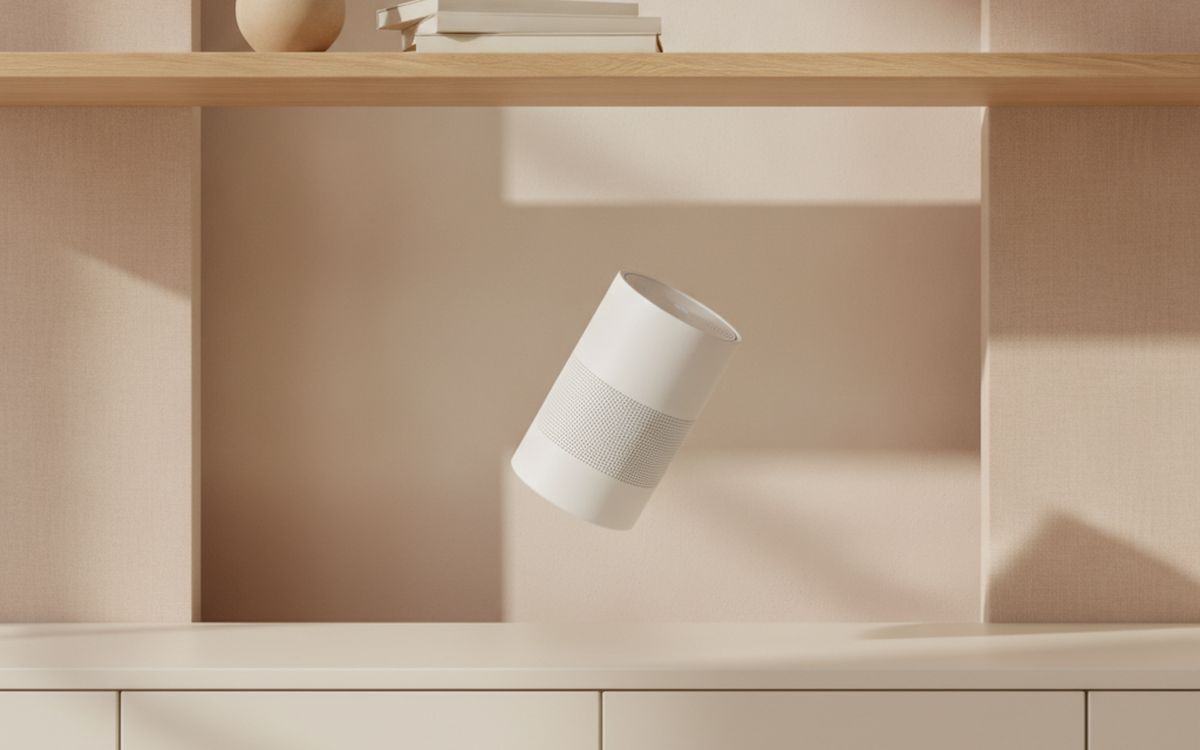
राउटर वहाँ इंस्टॉल किए जाते हैं जहाँ केबल घर में आती है, जो अक्सर कोई कोना, बेसमेंट या टीवी कैबिनेट का अंदरूनी हिस्सा होता है। वाई-फाई बाहर की ओर और थोड़ा नीचे की तरफ फैलता है, और इसे मेटल, शीशों, फिश टैंक और मोटी दीवारों से नफरत है। राउटर को कैबिनेट से बाहर निकालकर शेल्फ की ऊंचाई पर और घर के बीच के हिस्से के करीब रखना इस पेज पर मौजूद किसी भी खरीदारी से बड़ा बदलाव ला सकता है। अगर केबल पॉइंट तय है, तो वॉल सॉकेट से बेहतर जगह तक एक लंबी कॉक्स या ईथरनेट केबल ले जाने में कुछ ही डॉलर खर्च होते हैं। इसका फायदा: कोई खर्च नहीं आता, अक्सर समस्या पूरी तरह ठीक हो जाती है, और टेस्ट करने में दस मिनट लगते हैं। इसका नुकसान भी साफ है: यह इस बात से सीमित है कि केबल कहाँ आती है और प्रोवाइडर द्वारा लगाए गए बॉक्स को कभी-कभी ज़्यादा दूर नहीं ले जाया जा सकता, इसलिए इस बात को तौल लें कि इसका असल में कितनी बार इस्तेमाल हो पाएगा।
Free ($0)समझौता: इस बात से सीमित है कि केबल कहाँ आती है
यह यहाँ क्यों है
- कोई खर्च नहीं आता
- अक्सर समस्या पूरी तरह ठीक हो जाती है
- टेस्ट करने में दस मिनट लगते हैं
जानने योग्य
- इस बात से सीमित है कि केबल कहाँ आती है
- प्रोपाइडर द्वारा लगाए गए बॉक्स को कभी-कभी ज़्यादा दूर नहीं ले जाया जा सकता
02 · असली डेड स्पॉट का पता लगानास्पीड टेस्ट ऐप और हीट-मैप वॉक
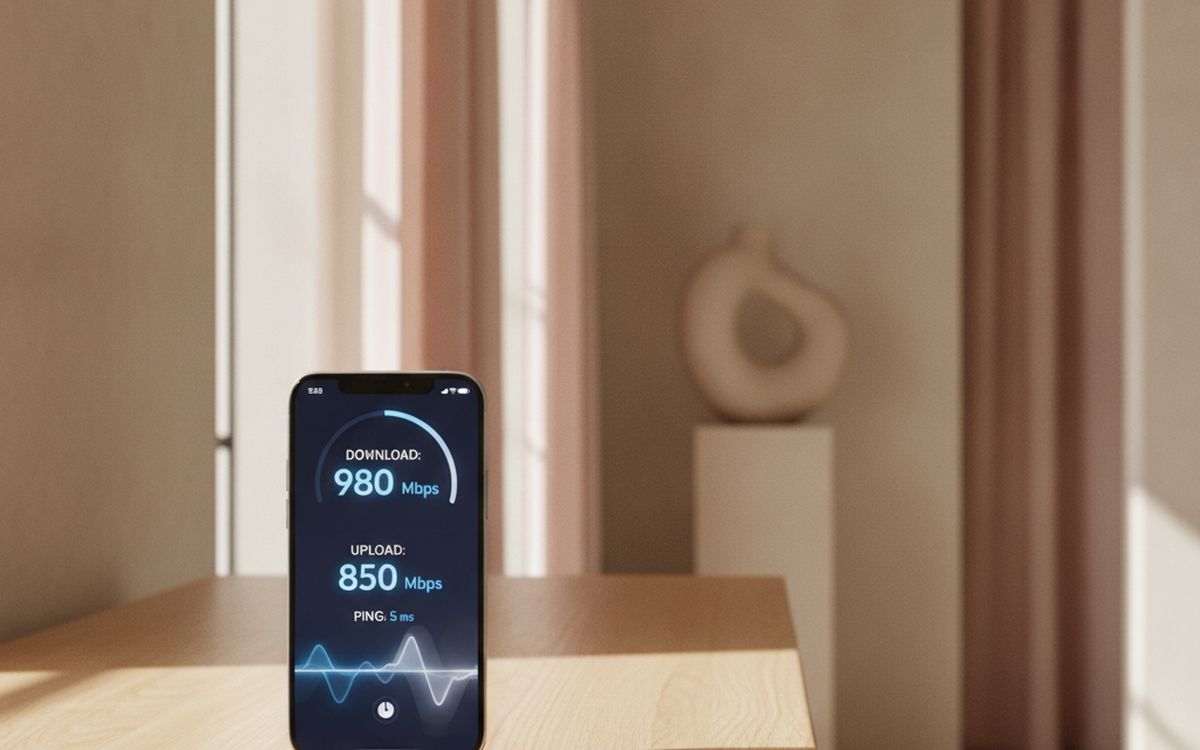
कुछ भी खरीदने से पहले, माप लें। राउटर के पास एक स्पीड टेस्ट चलाएं, फिर हर उस कमरे में जहाँ चीजें धीमी महसूस होती हैं। यदि राउटर के पास भी स्पीड खराब है, तो समस्या आपके प्लान या प्रोवाइडर के उपकरणों में है, और कोई भी मेश किट इसे ठीक नहीं कर पाएगी। अगर यह राउटर के पास तेज़ है और दो कमरे दूर जाकर बैठ जाती है, तो आपके पास कवरेज की समस्या है, और अब आपको ठीक-ठाक पता है कि कहाँ। मुफ़्त हीट-मैप ऐप्स आपको पूरे घर में चलकर यह देखने देते हैं कि कवरेज कहाँ कम हो रही है। यह कदम लोगों को गलत उपाय खरीदने से रोकता है। इसका फायदा: प्लान की समस्याओं को कवरेज की समस्याओं से अलग करता है, बिल्कुल यह दिखाता है कि किस कमरे को मदद की जरूरत है, और आपको एक 'पहले और बाद' का नंबर देता है। इसका नुकसान भी साफ है: नतीजे दिनभर बदलते रहते हैं और असल में संघर्ष कर रहे डिवाइस पर ही टेस्ट करें, इसलिए इस बात को तौल लें कि इसका असल में कितनी बार इस्तेमाल हो पाएगा।
Free ($0)समझौता: नतीजे दिनभर बदलते रहते हैं
यह यहाँ क्यों है
- प्लान की समस्याओं को कवरेज की समस्याओं से अलग करता है
- बिल्कुल यह दिखाता है कि किस कमरे को मदद की जरूरत है
- आपको एक 'पहले और बाद' का नंबर देता है
जानने योग्य
- नतीजे दिनभर बदलते रहते हैं
- असल में संघर्ष कर रहे डिवाइस पर ही टेस्ट करें
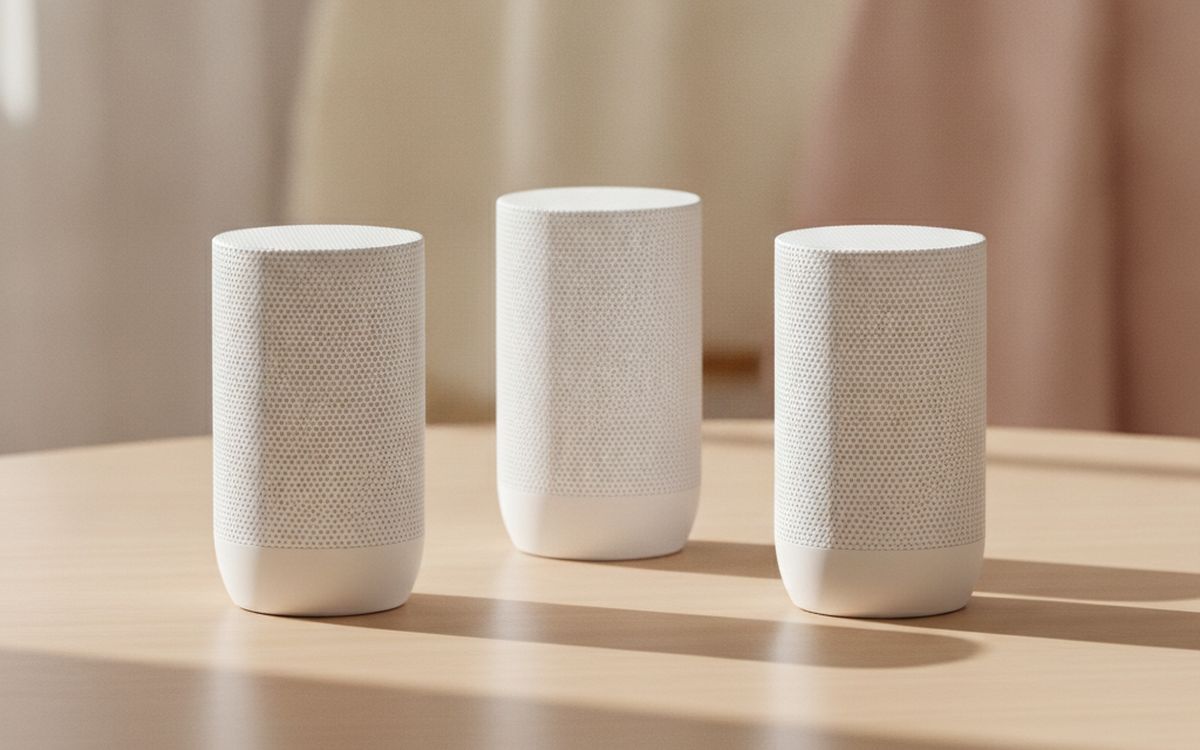
03 · ज्यादातर मल्टी-रूम घरों के लिए उपायतीन-पैक वाई-फाई 6 या 6E मेश किट
मेश सिस्टम एक राउटर की जगह कई यूनिट ले लेते हैं जो आपके कनेक्शन को आपस में पास करती हैं और एक ही नेटवर्क के रूप में दिखाई देती हैं। आप रसोई से बेडरूम में चलते हैं और आपका फोन चुपचाप नजदीकी नोड से कनेक्ट हो जाता है। दो मंजिला घर या लगभग 1,500 वर्ग फीट से बड़ी किसी भी जगह के लिए, तीन-पैक एक भरोसेमंद जवाब है। ज़्यादातर घरों के लिए वाई-फाई 6 काफी है; 6E एक कम भीड़भाड़ वाला बैंड जोड़ता है जो घनी आबादी वाले अपार्टमेंट ब्लॉकों में मदद करता है। TP-Link Deco, Eero और Asus ZenWiFi आम परिवार हैं, और इन तीनों के बजट किट अच्छे हैं। इसका फायदा: एक नेटवर्क नाम, पूरे घर में कवरेज, तकनीकी जानकारी न रखने वाले परिवारों के लिए आसान ऐप सेटअप, और एक साथ कई डिवाइस संभाल सकता है। इसका नुकसान भी साफ है: कुछ ब्रांड अतिरिक्त सुविधाओं के लिए पेड सब्सक्रिप्शन पर जोर देते हैं और नोड्स को खुली जगहों पर रखना पड़ता है, कैबिनेट के अंदर नहीं, इसलिए इस बात को तौल लें कि इसका असल में कितनी बार इस्तेमाल हो पाएगा।
$150-300समझौता: कुछ ब्रांड अतिरिक्त सुविधाओं के लिए पेड सब्सक्रिप्शन पर जोर देते हैं
यह यहाँ क्यों है
- एक नेटवर्क नाम, पूरे घर में कवरेज
- तकनीकी जानकारी न रखने वाले परिवारों के लिए आसान ऐप सेटअप
- एक साथ कई डिवाइस संभाल सकता है
जानने योग्य
- कुछ ब्रांड अतिरिक्त सुविधाओं के लिए पेड सब्सक्रिप्शन पर जोर देते हैं
- नोड्स को खुली जगहों पर रखना पड़ता है, कैबिनेट के अंदर नहीं
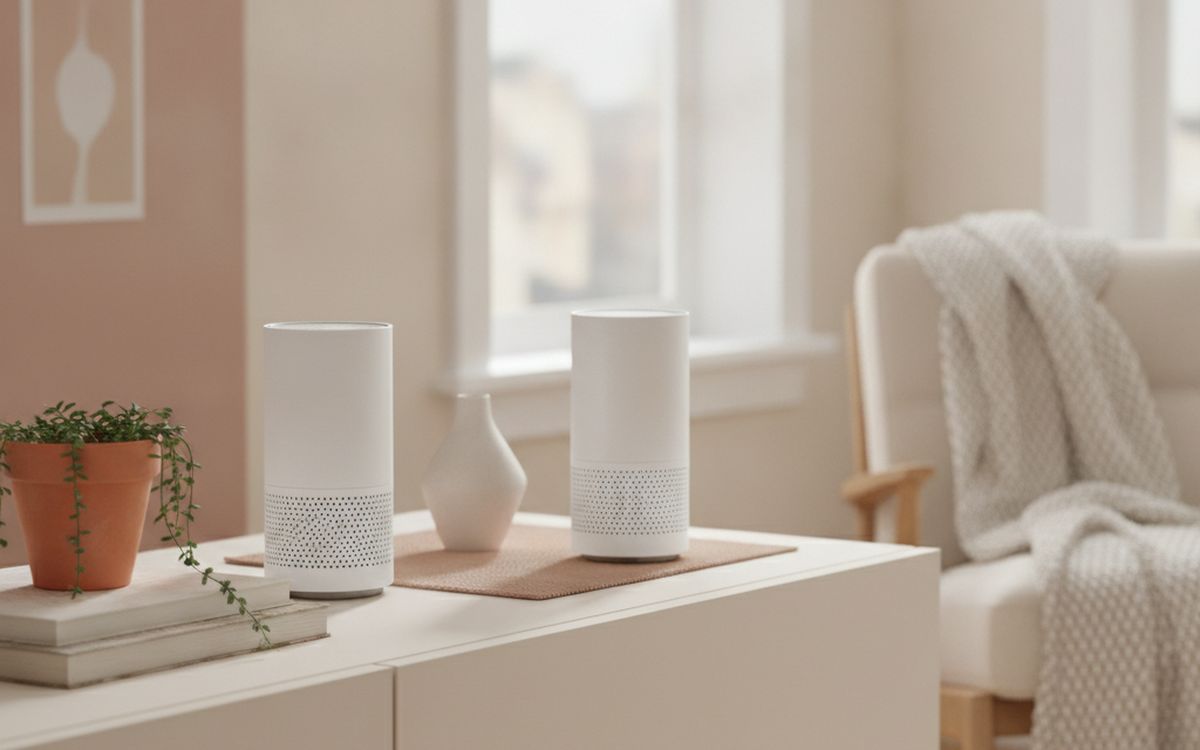
04 · अपार्टमेंट और छोटे घरदो-पैक मेश किट
ज़्यादातर अपार्टमेंट्स को तीन यूनिट की जरूरत नहीं होती। एक दो-पैक सामान्य एक या दो बेडरूम के अपार्टमेंट को कवर कर लेता है, और दूसरा नोड वहाँ जाता है जहाँ सिग्नल कमजोर होता है, आमतौर पर दूर का बेडरूम या होम ऑफिस। जरूरत पड़ने पर आप बाद में तीसरा जोड़ सकते हैं, क्योंकि ज़्यादातर ब्रांड आपको एक ही फैमिली के भीतर विस्तार करने देते हैं। यदि आप किराए पर रहते हैं, तो मेश को अपने साथ ले जाना भी आसान है, जो कि वायर वाला उपाय नहीं है। इसका फायदा: अपार्टमेंट के लिए सही साइज, बाद में विस्तार योग्य, और जब आप शिफ्ट हों तो आपके साथ चलता है। इसका नुकसान भी साफ है: पड़ोसियों के नेटवर्क अभी भी एयरवेव्स को भीड़भाड़ वाला बनाते हैं और ब्रांड्स को मिलाना आमतौर पर काम नहीं करता, इसलिए इस बात को तौल लें कि इसका असल में कितनी बार इस्तेमाल हो पाएगा।
$100-180समझौता: पड़ोसियों के नेटवर्क अभी भी एयरवेव्स को भीड़भाड़ वाला बनाते हैं
यह यहाँ क्यों है
- अपार्टमेंट के लिए सही साइज
- बाद में विस्तार योग्य
- जब आप शिफ्ट हों तो आपके साथ चलता है
जानने योग्य
- पड़ोसियों के नेटवर्क अभी भी एयरवेव्स को भीड़भाड़ वाला बनाते हैं
- ब्रांड्स को मिलाना आमतौर पर काम नहीं करता
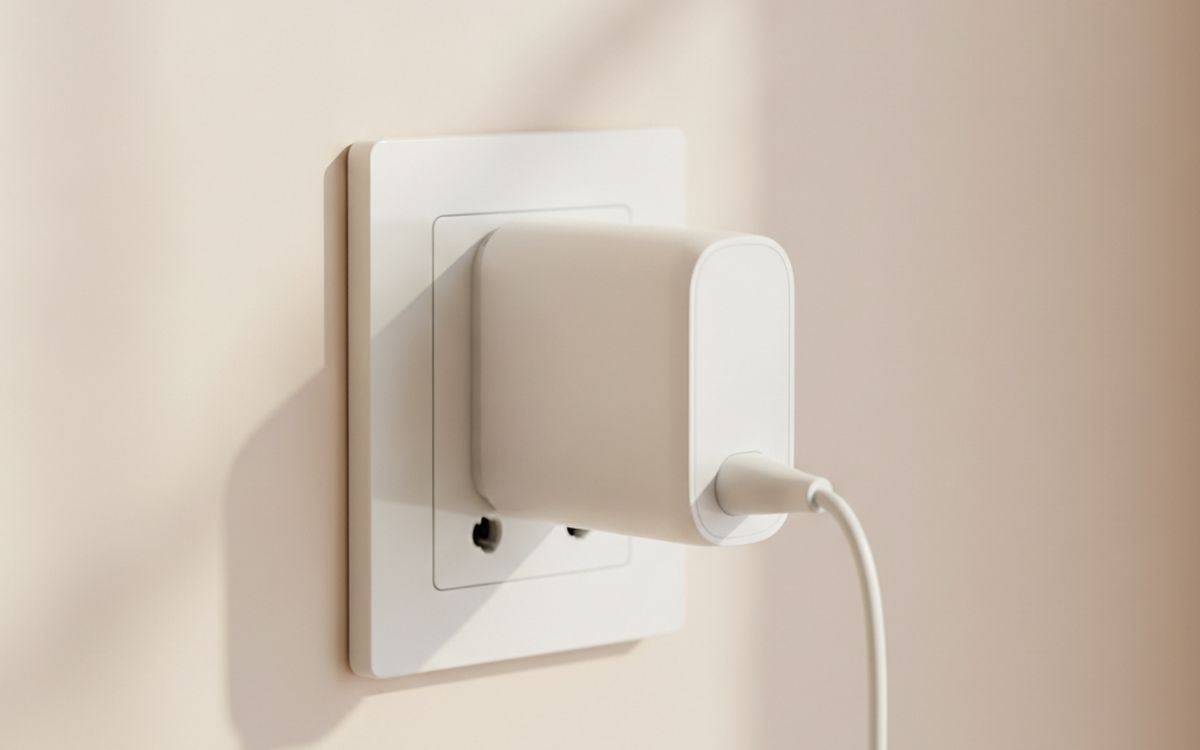
05 · मोटी दीवारें और कंक्रीटपावरलाइन या MoCA एडाप्टर जोड़ी
कुछ घर वाई-फाई को पूरी तरह हरा देते हैं: प्लास्टर और लाथ, कंक्रीट, ईंट, या यार्ड के पार बना गैरेज ऑफिस। पावरलाइन एडाप्टर आपके इलेक्ट्रिकल वायरिंग के जरिए डेटा भेजते हैं, और MoCA एडाप्टर मौजूदा टीवी कॉक्स का इस्तेमाल करते हैं। राउटर के पास एक प्लग लगाएं और दूर के कमरे में दूसरा, और आपको बिना ड्रिलिंग के वायर कनेक्शन मिल जाता है। यदि आपके पास सही कमरों में कॉक्स है तो MoCA आमतौर पर तेज और अधिक भरोसेमंद होता है। पावरलाइन की स्पीड काफी हद तक आपकी वायरिंग पर निर्भर करती है, इसलिए आसान रिटर्न विंडो वाली दुकान से खरीदें। इसका फायदा: उन दीवारों को पार करता है जिन्हें वाई-फाई नहीं भेद सकता, कोई ड्रिलिंग या नई केबल नहीं, और कुछ मॉडल दूर के छोर पर वाई-फाई जोड़ देते हैं। इसका नुकसान भी साफ है: पावरलाइन की स्पीड आपकी वायरिंग पर निर्भर करती है और इसे सीधे दीवार में प्लग करना होगा, पावर स्ट्रिप में नहीं, इसलिए इस बात को तौल लें कि इसका असल में कितनी बार इस्तेमाल हो पाएगा।
$60-150समझौता: पावरलाइन की स्पीड आपकी वायरिंग पर निर्भर करती है
यह यहाँ क्यों है
- उन दीवारों को पार करता है जिन्हें वाई-फाई नहीं भेद सकता
- कोई ड्रिलिंग या नई केबल नहीं
- कुछ मॉडल दूर के छोर पर वाई-फाई जोड़ देते हैं
जानने योग्य
- पावरलाइन की स्पीड आपकी वायरिंग पर निर्भर करती है
- इसे सीधे दीवार में प्लग करना होगा, पावर स्ट्रिप में नहीं
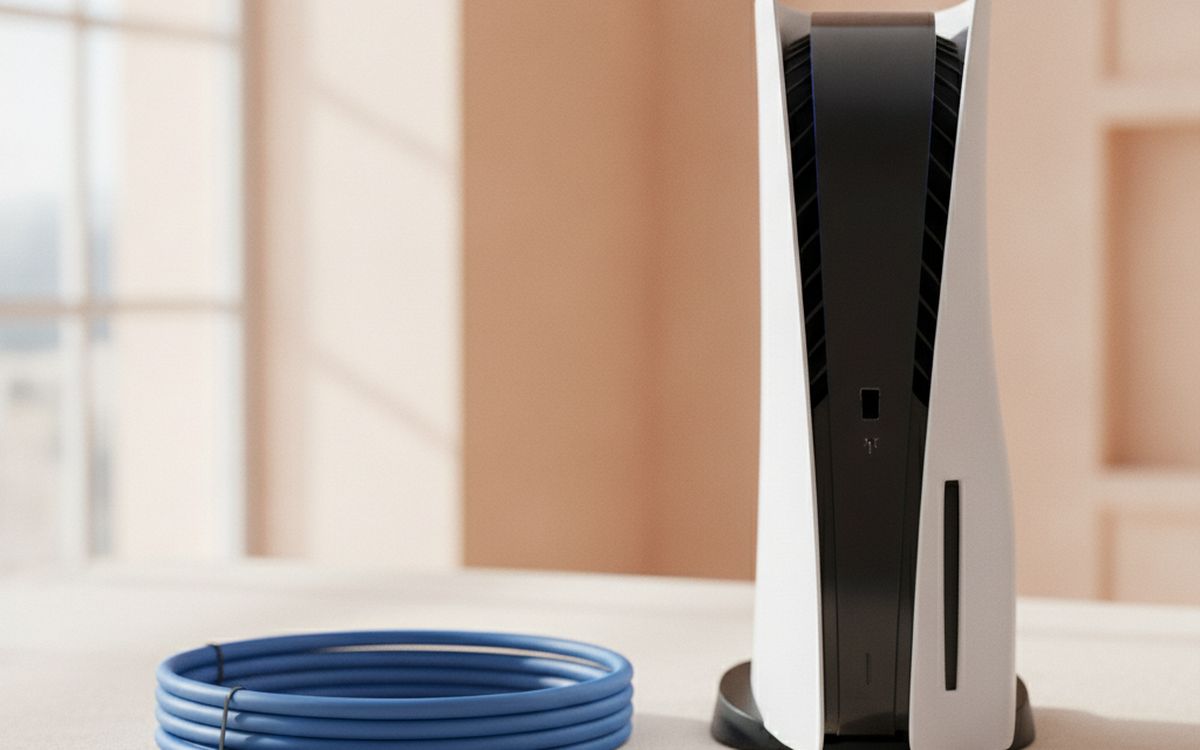
06 · राउटर के पास डेस्क, टीवी और कंसोलकुछ Cat 6 केबल्स
जो भी चीज हिलती-डुलती नहीं है और राउटर की पहुंच के भीतर है, उसे प्लग इन किया जाना चाहिए। केबल पर मौजूद टीवी, कंसोल या डेस्कटॉप को पूरी स्पीड, कम लैग मिलता है, और यह वाई-फाई के लिए फोन से मुकाबला करना बंद कर देता है। इससे बाकी हर चीज के लिए वायरलेस नेटवर्क फ्री हो जाता है। फ्लैट केबल कालीनों के नीचे और स्कर्टिंग बोर्ड के साथ बड़े करीने से छिप जाती हैं। नेटवर्किंग में यह सबसे सस्ता परफॉर्मेंस अपग्रेड है और इसका बहुत कम इस्तेमाल किया जाता है। इसका फायदा: पूरी स्पीड और कम लैग, अन्य उपकरणों के लिए वाई-फाई फ्री करता है, और बहुत सस्ता है। इसका नुकसान भी साफ है: केवल राउटर या मेश नोड के पास व्यावहारिक है और बहुत लंबी सस्ती केबल खराब तरीके से बनी हो सकती हैं, इसलिए इस बात को तौल लें कि इसका असल में कितनी बार इस्तेमाल हो पाएगा।
$8-20समझौता: केवल राउटर या मेश नोड के पास व्यावहारिक है
यह यहाँ क्यों है
- पूरी स्पीड और कम लैग
- अन्य उपकरणों के लिए वाई-फाई फ्री करता है
- बहुत सस्ता है
जानने योग्य
- केवल राउटर या मेश नोड के पास व्यावहारिक है
- बहुत लंबी सस्ती केबल खराब तरीके से बनी हो सकती हैं
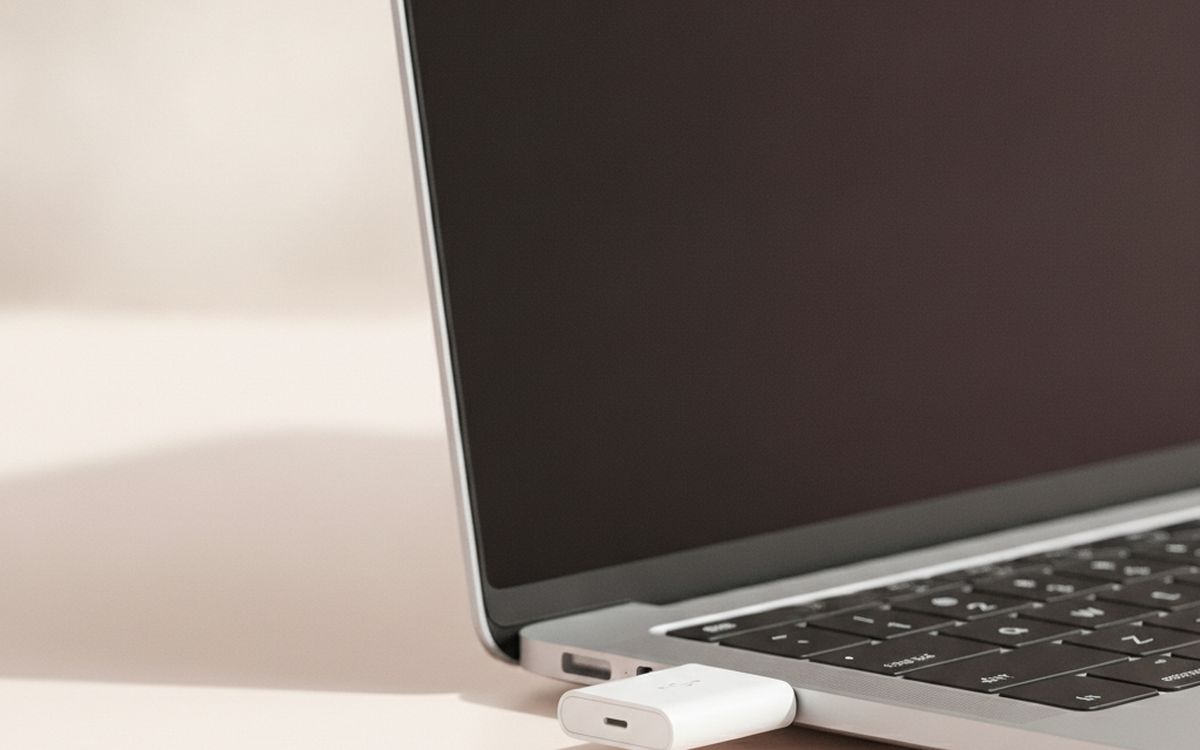
07 · पुराने लैपटॉप और डेस्कटॉप पीसीUSB वाई-फाई 6 एडाप्टर
कभी-कभी नेटवर्क ठीक होता है और डिवाइस में समस्या होती है। 2016 के एक लैपटॉप में पुराना वायरलेस चिप होता है जो आधुनिक राउटर द्वारा दी जाने वाली स्पीड का एक छोटा सा हिस्सा ही पा पाता है। एक छोटा यूएसबी वाई-फाई 6 एडाप्टर इसे takeout order की कीमत पर अप-टू-डेट बना देता है। इनबिल्ट वाई-फाई के बिना डेस्कटॉप पीसी को इससे सबसे ज्यादा फायदा होता है। खरीदने से पहले जांच लें कि एडाप्टर आपके ऑपरेटिंग सिस्टम को सपोर्ट करता है या नहीं, खासकर मैक और लिनक्स पर। इसका फायदा: पुरानी मशीनों को आधुनिक स्पीड तक लाता है, प्लग-इन, केस खोलने की जरूरत नहीं, और नए लैपटॉप की तुलना में सस्ता। इसका नुकसान भी साफ है: ड्राइवर सपोर्ट ऑपरेटिंग सिस्टम के हिसाब से अलग-अलग होता है और एक यूएसबी पोर्ट घेर लेता है, इसलिए इस बात को तौल लें कि इसका असल में कितनी बार इस्तेमाल हो पाएगा।
$20-40समझौता: ड्राइवर सपोर्ट ऑपरेटिंग सिस्टम के हिसाब से अलग-अलग होता है
यह यहाँ क्यों है
- पुरानी मशीनों को आधुनिक स्पीड तक लाता है
- प्लग-इन, केस खोलने की जरूरत नहीं
- नए लैपटॉप की तुलना में सस्ता
जानने योग्य
- ड्राइवर सपोर्ट ऑपरेटिंग सिस्टम के हिसाब से अलग-अलग होता है
- एक यूएसबी पोर्ट घेर लेता है
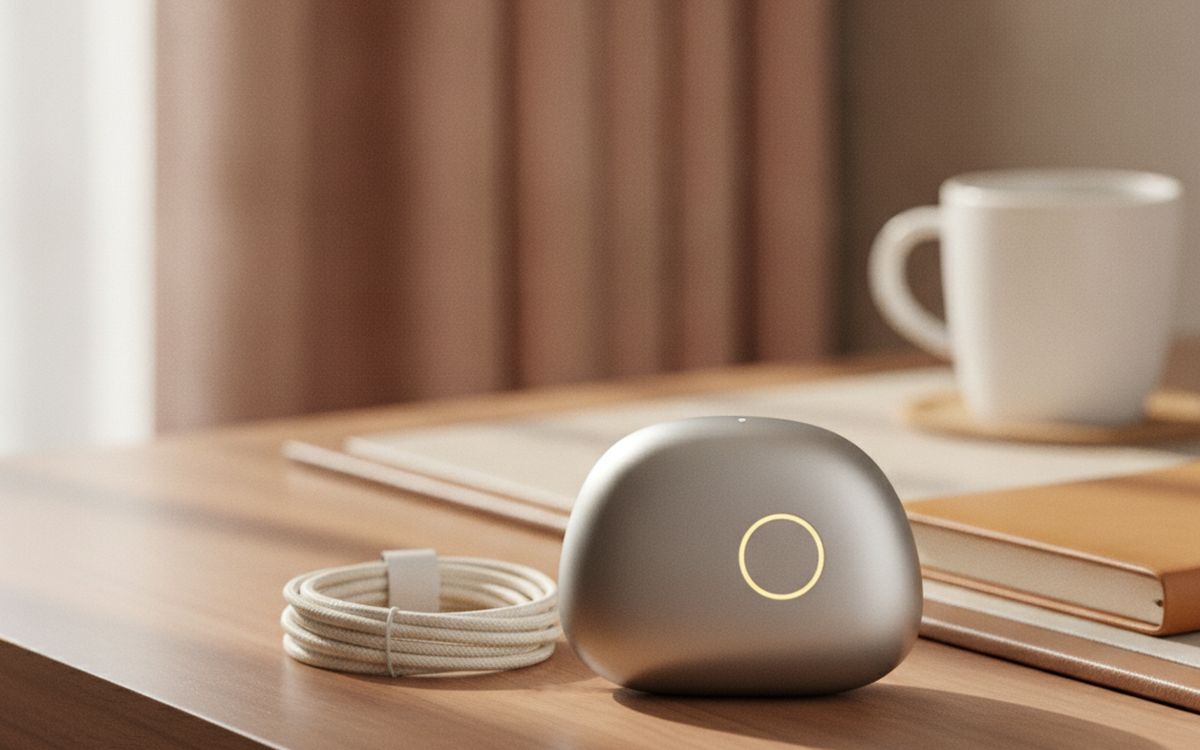
08 · होनेल और हॉलिडे रेंटलट्रैवल राउटर
होटल का वाई-फाई अक्सर इस बात को सीमित करता है कि कितने डिवाइस जुड़ सकते हैं और आपको हर एक पर फिर से लॉगिन करने के लिए मजबूर करता है। एक पॉकेट ट्रैवल राउटर एक बार लॉगिन करता है और फिर आपके अपने नेटवर्क नाम के तहत आपके सभी डिवाइस के साथ कनेक्शन साझा करता है। यह आपको किसी होटल के वायर्ड पोर्ट में प्लग करने की भी अनुमति देता है जहाँ वह मौजूद है, जो आमतौर पर तेज होता है। GL.iNet लोकप्रिय मॉडल बनाता है। कई टैबलेट और स्ट्रीमिंग स्टिक के साथ यात्रा करने वाले परिवारों के लिए, यह दैनिक बहस को खत्म करता है। इसका फायदा: आपके सभी डिवाइस के लिए एक लॉगिन, आपका अपना प्राइवेट नेटवर्क नाम, और घर पर बैकअप के रूप में उपयोगी। इसका नुकसान भी साफ है: कैप्टिव लॉगिन पेजों को कुछ अतिरिक्त चरणों की आवश्यकता होती है और यह धीमी होटल कनेक्शन को तेज नहीं कर सकता, इसलिए इस बात को तौल लें कि इसका असल में कितनी बार इस्तेमाल हो पाएगा।
$30-90समझौता: कैप्टिव लॉगिन पेजों को कुछ अतिरिक्त चरणों की आवश्यकता होती है
यह यहाँ क्यों है
- आपके सभी डिवाइस के लिए एक लॉगिन
- आपका अपना प्राइवेट नेटवर्क नाम
- घर पर बैकअप के रूप में उपयोगी
जानने योग्य
- कैप्टिव लॉगिन पेजों को कुछ अतिरिक्त चरणों की आवश्यकता होती है
- धीमी होटल कनेक्शन को तेज नहीं कर सकता
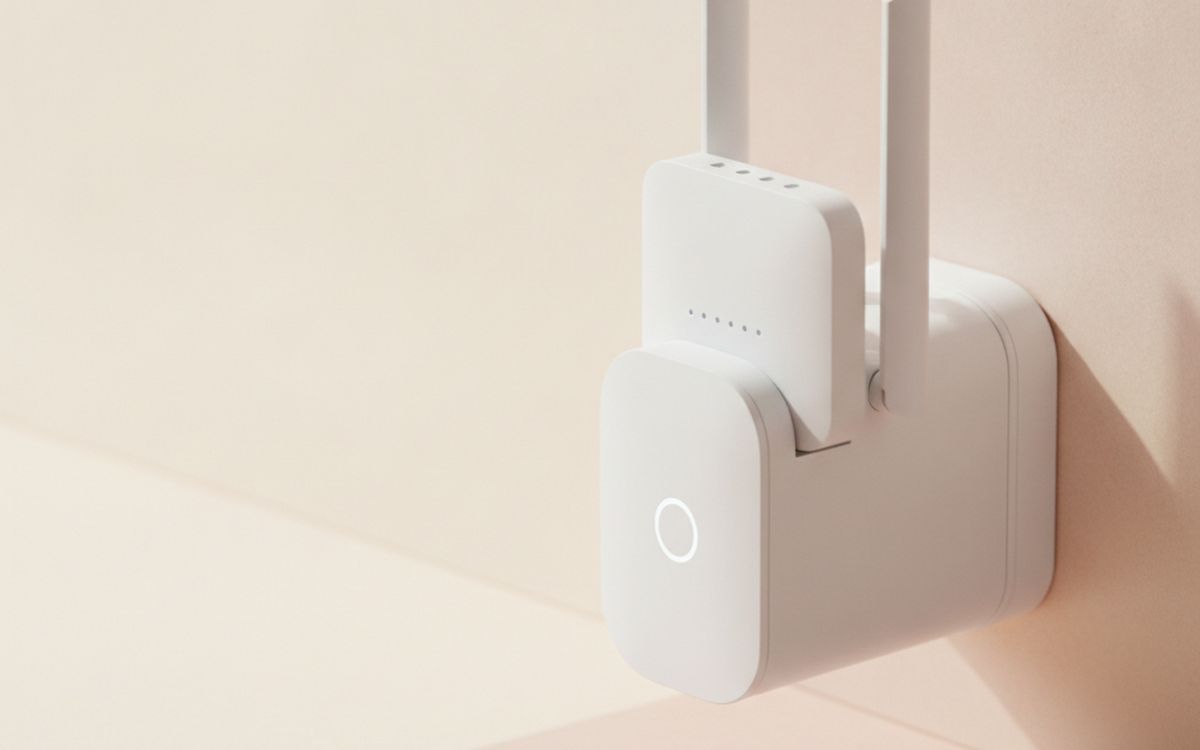
09 · दूर से रीस्टार्ट करनाराउटर पर स्मार्ट प्लग
हर घर में कोई न कोई ऐसा व्यक्ति होता है जो राउटर को रीस्टार्ट करता है, और जब वे दूर होते हैं तो किसी को नहीं पता होता कि क्या करें। शेड्यूल पर एक स्मार्ट प्लग, जो हफ्ते में एक बार सुबह 4 बजे राउटर को पावर-साइकिल करने के लिए सेट किया गया हो, पुराने प्रोवाइडर उपकरणों पर बहुत सारी धीमी गति की शिकायतों को रोकता है। यह आपको यात्रा के दौरान अपने फोन से इसे रीस्टार्ट करने की भी अनुमति देता है, बशर्ते कनेक्शन का दूसरा रास्ता मौजूद हो। ऐसा प्लग चुनें जो अपना शेड्यूल स्थानीय रूप से रखे, ताकि इंटरनेट बंद होने पर भी यह काम करे। इसका फायदा: निर्धारित साप्ताहिक रीस्टार्ट, घर में कोई भी ऐप से कर सकता है, और सस्ता है। इसका नुकसान भी साफ है: काम करने के लिए इंटरनेट की जरूरत पड़ने पर दूर से रीस्टार्ट करने के लिए बेकार है और लगातार रीस्टार्ट होने वाले राउटर में खराबी हो सकती है, इसलिए इस बात को तौल लें कि इसका असल में कितनी बार इस्तेमाल हो पाएगा।
$10-20समझौता: काम करने के लिए इंटरनेट की जरूरत पड़ने पर दूर से रीस्टार्ट करने के लिए बेकार है
यह यहाँ क्यों है
- निर्धारित साप्ताहिक रीस्टार्ट
- घर में कोई भी ऐप से कर सकता है
- सस्ता है
जानने योग्य
- काम करने के लिए इंटरनेट की जरूरत पड़ने पर दूर से रीस्टार्ट करने के लिए बेकार है
- लगातार रीस्टार्ट होने वाले राउटर में खराबी हो सकती है
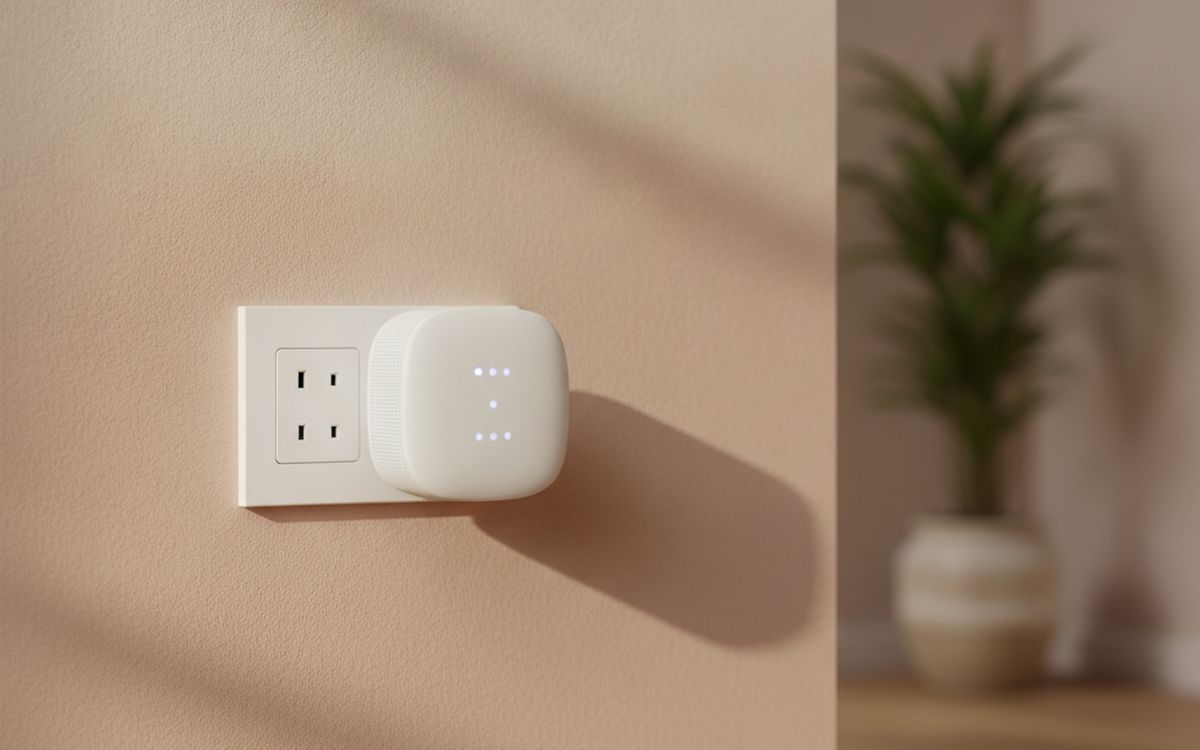
10 · आखिरी उपाय, केवल एक कमराएक सिंगल स्टैंडअलोन रेंज एक्सटेंडर
एक्सटेंडर सस्ते होते हैं और व्यापक रूप से बेचे जाते हैं, यही वजह है कि वे होम नेटवर्किंग में सबसे आम गलत खरीदारी हैं। वे राउटर के सिग्नल को दोहराते हैं, जो आमतौर पर स्पीड को आधा कर देता है, और कई एक दूसरा नेटवर्क नाम बनाते हैं जिससे आपके डिवाइस दूर जाने के बाद भी चिपके रहते हैं। एक निश्चित कमरे के लिए जिसे बुनियादी कनेक्शन की आवश्यकता होती है, जैसे कि प्रिंटर या गेस्ट बेडरूम, वे ठीक हैं। किसी भी अन्य चीज़ के लिए, मेश किट अतिरिक्त पैसे के लायक है। इसका फायदा: एक अतिरिक्त कमरे तक पहुंचने का सबसे सस्ता तरीका, बटन दबाने के अलावा कोई सेटअप नहीं, और कम मांग वाले उपकरणों के लिए अच्छा है। इसका नुकसान भी साफ है: यह अक्सर उस स्पीड को आधा कर देता है जिसे यह दोहराता है और डिवाइस कमजोर नेटवर्क से चिपके रह सकते हैं, इसलिए इस बात को तौल लें कि इसका असल में कितनी बार इस्तेमाल हो पाएगा।
$25-60समझौता: यह अक्सर उस स्पीड को आधा कर देता है जिसे यह दोहराता है
यह यहाँ क्यों है
- एक अतिरिक्त कमरे तक पहुंचने का सबसे सस्ता तरीका
- बटन दबाने के अलावा कोई सेटअप नहीं
- कम मांग वाले उपकरणों के लिए अच्छा है
जानने योग्य
- यह अक्सर उस स्पीड को आधा कर देता है जिसे यह दोहराता है
- डिवाइस कमजोर नेटवर्क से चिपके रह सकते हैं
अक्सर पूछे जाने वाले प्रश्न
क्या तेज इंटरनेट प्लान एक कमरे में धीमे वाई-फाई को ठीक कर देगा?
आमतौर पर नहीं। यदि राउटर के पास स्पीड अच्छी है और दूर के कमरे में खराब है, तो समस्या कवरेज की है। पहले टेस्ट करें।
मेश या एक्सटेंडर?
एक कमरे से आगे की किसी भी चीज़ के लिए मेश। एक्सटेंडर एक ही कम मांग वाले डिवाइस के लिए एक बजट पैच हैं।
क्या मुझे वाई-फाई 7 की जरूरत है?
अभी ज्यादातर घरों के लिए नहीं। वाई-फाई 6 या 6E सामान्य स्ट्रीमिंग, गेमिंग और वीडियो कॉल को कवर करता है, और बहुत कम खर्च में होता है।
क्या मैं अपने प्रोवाइडर के राउटर के साथ मेश का उपयोग कर सकता हूँ?
हाँ। अधिकांश मेश किट प्रोवाइडर के बॉक्स में प्लग इन हो जाती हैं। प्रोवाइडर के अपने वाई-फाई को बंद करने से इंटरफेरेंस कम होता है, और आपका प्रोवाइडर आपको बता सकता है कि कैसे।
आज के डील
देखें कि अभी क्या छूट पर है।
डील →← सभी गाइड
AliExpress सहयोगी के रूप में हम योग्य खरीदारी से कमाते हैं। कीमतें और उपलब्धता प्रकाशन के समय सटीक हैं और बदल सकती हैं।