ไม่มีใครสนใจเรื่องการสำรองข้อมูลจนกระทั่งวันที่แล็ปท็อปเปิดไม่ติดหรือโทรศัพท์ตกน้ำ ถึงตอนนั้นคำถามก็มีง่ายๆ ว่ารูปครอบครัวไปอยู่ที่อื่นแล้วหรือยัง สำหรับครัวเรือนส่วนใหญ่ คำตอบตามตรงคือ "น่าจะมีอยู่บ้างมั้งในบัญชีคลาวด์สักแห่งที่ไม่มีใครจำรหัสผ่านได้"
วิธีแก้คือหลักการที่เก่าแก่กว่าแกเจ็ตส่วนใหญ่เสียอีก นั่นคือ เก็บสำรองไว้ 3 ชุด ใช้สื่อบันทึกข้อมูลต่างชนิดกัน 2 แบบ และเก็บไว้นอกบ้าน 1 ชุด รายการนี้จะช่วยสร้างระบบดังกล่าวทีละส่วน ตามลำดับความสำคัญสูงสุด คุณไม่ต้องถึงกับมีตู้แร็คเซิร์ฟเวอร์ แค่มีไดรฟ์ 1 ตัว บัญชีคลาวด์ 1 บัญชี และการแจ้งเตือนก็พอ
ราคาด้านล่างเป็นราคาตลาดโดยประมาณ ณ วันที่เขียนและมีการเปลี่ยนแปลงอยู่ตลอดเวลา โดยเฉพาะช่วงที่มีมหกรรมลดราคา ให้มองว่าเป็นช่วงราคาคร่าวๆ สำหรับการตั้งงบประมาณ ไม่ใช่ราคาตายตัว ควรตรวจสอบราคาปัจจุบันก่อนตัดสินใจซื้อทุกครั้ง
เวอร์ชันสั้น
พกพา SSD ความจุ 1-2TB จากแบรนด์ชั้นนำ
ไดรฟ์สำรองที่ควรซื้อเป็นอันดับแรก
การเปิดเผย ลิงค์บนหน้านี้เป็นลิงค์แบบสัมพันธ์ หากซื้อผ่านลิงค์ใด เราอาจได้รับค่าคอมมิชชันโดยไม่มีค่าใช้จ่ายเพิ่มเติม ไม่ส่งผลต่อสิ่งที่อยู่ในรายการหรือลำดับของมัน
วิธีการเลือก
ตัวเลือกเหล่านี้มาจากการทดสอบไดรฟ์ที่เผยแพร่ รายงานความล้มเหลวจากบริษัทกู้คืนข้อมูล และประสบการณ์การใช้งานระยะยาวของผู้ใช้ นำมาเทียบเคียงกับรายการสินค้าที่มีขายอยู่ในปัจจุบัน เราไม่ได้ทดสอบทุกชิ้นด้วยตัวเอง เนื่องจากหมวดหมู่ที่จัดเก็บข้อมูลมีสินค้าความจุปลอมปะปนอยู่มาก เราจึงค่อนข้างเข้มงวดเรื่องแบรนด์และวิธีตรวจสอบสินค้าเมื่อได้รับ
สรุปย่อ
ราคาเป็นค่าประมาณเมื่อเขียนและเปลี่ยนแปลงบ่อย
สินค้าที่เลือก
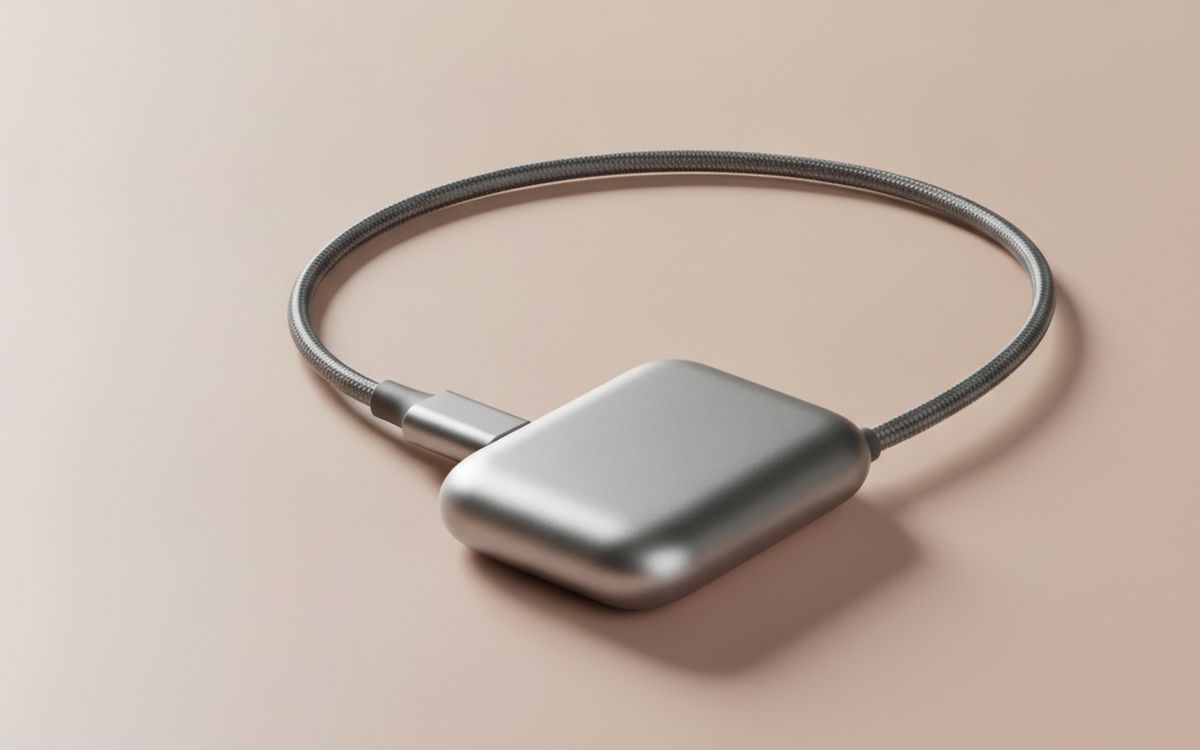
01 · ไดรฟ์สำรองที่ควรซื้อเป็นอันดับแรกพกพา SSD ความจุ 1-2TB จากแบรนด์ชั้นนำ
พอร์เทเบิล SSD มีขนาดเล็ก รวดเร็ว และไม่มีชิ้นส่วนที่เคลื่อนไหว จึงทนต่อแรงกระแทกที่มักทำให้ฮาร์ดดิสก์แบบจานหมุนพัง การสำรองคลังรูปภาพทั้งหมดลงใน SSD ใช้เวลาแค่ไม่กี่นาทีแทนที่จะเป็นทั้งเย็น ซึ่งหมายความว่าคุณจะทำมันจริงๆ จงเลือกแบรนด์ที่เป็นที่รู้จักอย่าง Samsung, SanDisk, Crucial หรือ WD และซื้อจากร้านค้าที่เป็นทางการ ไดรฟ์ขนาด 1TB เพียงพอกับแล็ปท็อปส่วนใหญ่ ขยับไปที่ 2TB ถ้าถ่ายวิดีโอเยอะ เสียบปลั๊ก ปล่อยให้ระบบสำรองข้อมูลทำงาน แล้วเก็บแยกไว้ต่างหากจากคอมพิวเตอร์ ข้อดีคือเร็วพอที่จะทำให้การสำรองข้อมูลเกิดขึ้นจริง ทนทานต่อการตกหล่นและการพกพา และเล็กพอที่จะเก็บไว้ในลิ้นชัก ข้อแลกเปลี่ยนที่ต้องยอมรับคือ ราคาสูงกว่าต่อเทราบايต์เมื่อเทียบกับฮาร์ดดิสก์ และประกาศขาย "2TB ราคา $20" มีให้เห็นเกลื่อนตามแพลตฟอร์มออนไลน์ ดังนั้นต้องชั่งน้ำหนักตรงนี้กับความบ่อยในการใช้งานจริง
$70-150การชดใช้: ราคาสูงกว่าต่อเทราบايต์เมื่อเทียบกับฮาร์ดดิสก์
เหตุผล
- เร็วพอที่จะทำให้การสำรองข้อมูลเกิดขึ้นจริง
- ทนทานต่อการตกหล่นและการพกพา
- เล็กพอที่จะเก็บไว้ในลิ้นชัก
น่ารู้
- ราคาสูงกว่าต่อเทราบايต์เมื่อเทียบกับฮาร์ดดิสก์
- ประกาศขาย "2TB ราคา $20" มีให้เห็นเกลื่อนตามแพลตฟอร์มออนไลน์
02 · สำเนาข้อมูลนอกสถานที่แผนบริการสำรองข้อมูลบนคลาวด์หรือพื้นที่เก็บรูปภาพ
ไดรฟ์ที่วางอยู่ในบ้านหลังเดียวกับแล็ปท็อปไม่ได้ช่วยอะไรเลยหากเกิดไฟไหม้ น้ำท่วม หรือโดนงัดบ้าน แต่สำเนาบนคลาวด์ช่วยได้ สำหรับรูปถ่าย บริการจาก iCloud, Google Photos หรือ OneDrive มีราคาถูกและทำงานอัตโนมัติจากโทรศัพท์ ส่วนคอมพิวเตอร์ทั้งเครื่องจะมีบริการสำรองข้อมูลเฉพาะทางคอยคัดลอกทุกอย่างไว้เบื้องหลัง เลือกบริการที่เข้ากันได้กับโทรศัพท์และคอมพิวเตอร์ที่ครอบครัวใช้อยู่แล้ว และลองดูว่าแผนบริการสำหรับครอบครัวครอบคลุมแค่ไหน แพ็กเกจรายปีราคาประหยัดมักจะคุ้มกว่ารายเดือน ข้อดีคือป้องกันอัคคีภัย อุทกภัย และการโจรกรรม ทำงานอัตโนมัติจากมือถือ และเข้าถึงรูปภาพได้จากทุกที่ ข้อแลกเปลี่ยนที่ต้องยอมรับคือ มีค่าใช้จ่ายต่อเนื่อง การอัปโหลดครั้งแรกใช้เวลานาน และการซิงก์ไม่เท่ากับการสำรองข้อมูล การลบไฟล์อาจซิงก์ตามไปด้วย ดังนั้นต้องชั่งน้ำหนักตรงนี้กับความบ่อยในการใช้งานจริง
$2-10 per monthการชดใช้: มีค่าใช้จ่ายต่อเนื่อง การอัปโหลดครั้งแรกใช้เวลานาน
เหตุผล
- ป้องกันอัคคีภัย อุทกภัย และการโจรกรรม
- ทำงานอัตโนมัติจากมือถือ
- เข้าถึงรูปภาพได้จากทุกที่
น่ารู้
- มีค่าใช้จ่ายต่อเนื่อง การอัปโหลดครั้งแรกใช้เวลานาน
- การซิงก์ไม่เท่ากับการสำรองข้อมูล การลบไฟล์อาจซิงก์ตามไปด้วย
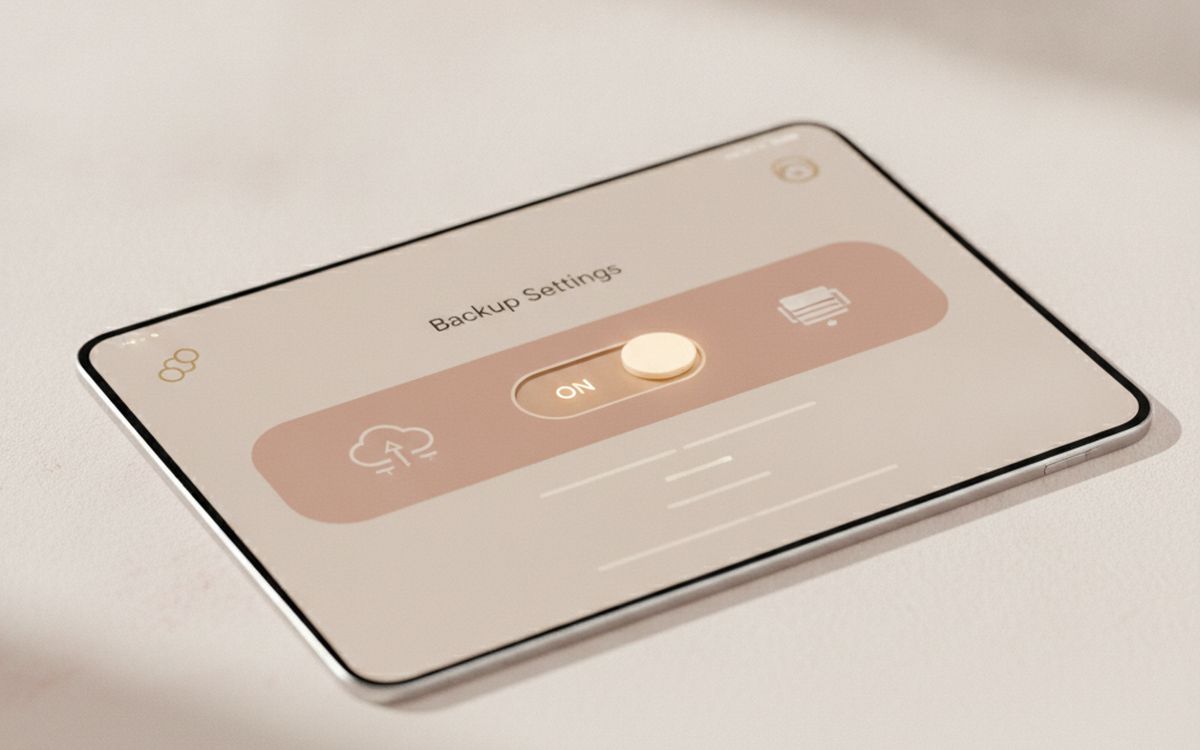
03 · ทำให้เป็นระบบอัตโนมัติซอฟต์แวร์สำรองข้อมูลในตัวที่เปิดใช้งานแล้ว
เครื่อง Mac มี Time Machine ส่วน Windows มี File History ทั้งสองอย่างนี้ใช้งานฟรี ทำงานเงียบๆ อยู่เบื้องหลังเมื่อคุณกำหนดเป้าหมายไปยังไดรฟ์ และเก็บบันทึกไฟล์เวอร์ชันเก่าไว้เพื่อให้คุณกู้คืนเอกสารของวันอังคารที่แล้วได้ คนส่วนใหญ่ที่มีไดรฟ์สำรองไม่เคยเปิดใช้งานฟังก์ชันเหล่านี้เลย การตั้งค่าแค่สิบนาทีจะเปลี่ยนไดรฟ์ในลิ้นชักให้กลายเป็นระบบที่ทำงานได้จริง หากเสียบไดรฟ์คาไว้ที่โต๊ะทำงาน การสำรองข้อมูลจะเกิดขึ้นทุกชั่วโมงโดยที่คุณไม่ต้องคิดอะไรเลย ข้อดีคือฟรีและมีอยู่แล้วในคอมพิวเตอร์ รักษาไฟล์เวอร์ชันเก่าไว้ได้ และทำงานได้เองโดยไม่ต้องออกแรงเมื่อตั้งค่าแล้ว ข้อแลกเปลี่ยนที่ต้องยอมรับคือ ทำงานเฉพาะตอนที่เชื่อมต่อไดรฟ์เท่านั้น และการกู้คืนต้องอาศัยการอ่านทำความเข้าใจในครั้งแรก ดังนั้นต้องชั่งน้ำหนักตรงนี้กับความบ่อยในการใช้งานจริง
Free ($0)การชดใช้: ทำงานเฉพาะตอนที่เชื่อมต่อไดรฟ์เท่านั้น
เหตุผล
- ฟรีและมีอยู่แล้วในคอมพิวเตอร์
- รักษาไฟล์เวอร์ชันเก่าไว้ได้
- ทำงานได้เองโดยไม่ต้องออกแรงเมื่อตั้งค่าแล้ว
น่ารู้
- ทำงานเฉพาะตอนที่เชื่อมต่อไดรฟ์เท่านั้น
- การกู้คืนต้องอาศัยการอ่านทำความเข้าใจในครั้งแรก

04 · คลังเก็บรูปภาพและวิดีโอขนาดใหญ่ฮาร์ดไดรฟ์ภายนอกขนาดใหญ่
สำหรับการเก็บรูปภาพและวิดีโอครอบครัวตลอดชีพ ฮาร์ดดิสก์แบบจานหมุนยังคงเป็นสื่อบันทึกข้อมูลที่ถูกที่สุดต่อเทราบايต์ด้วยซ้ำ ไดรฟ์เดสก์ท็อปขนาด 4-8TB สามารถจุคลังข้อมูลที่หากใช้ SSD จะมีราคาแพงมาก อุปกรณ์เหล่านี้ทำงานช้ากว่าและบอบบางกว่า ดังนั้นให้มองว่าเป็นสำเนาชุดที่สองที่วางนิ่งๆ บนชั้นวาง มากกว่าจะเป็นของที่จะพกติดตัว แบรนด์ที่คุ้นเคยยังคงเป็น WD, Seagate หรือ Toshiba จากร้านค้าทางการ ข้อดีคือต้นทุนต่อเทราบايต์ต่ำที่สุด บรรจุรูปและวิดีโอได้นานหลายปี และเป็นสำเนาชุดที่สองที่ดีควบคู่ไปกับ SSD ข้อแลกเปลี่ยนที่ต้องยอมรับคือ บอบบางหากทำตกขณะทำงาน และเดสก์ท็อปโมเดลส่วนใหญ่ต้องใช้ไฟบ้าน ดังนั้นต้องชั่งน้ำหนักตรงนี้กับความบ่อยในการใช้งานจริง
$70-130การชดใช้: บอบบางหากทำตกขณะทำงาน
เหตุผล
- ต้นทุนต่อเทราบايต์ต่ำที่สุด
- บรรจุรูปและวิดีโอได้นานหลายปี
- เป็นสำเนาชุดที่สองที่ดีควบคู่ไปกับ SSD
น่ารู้
- บอบบางหากทำตกขณะทำงาน
- เดสก์ท็อปโมเดลส่วนใหญ่ต้องใช้ไฟบ้าน
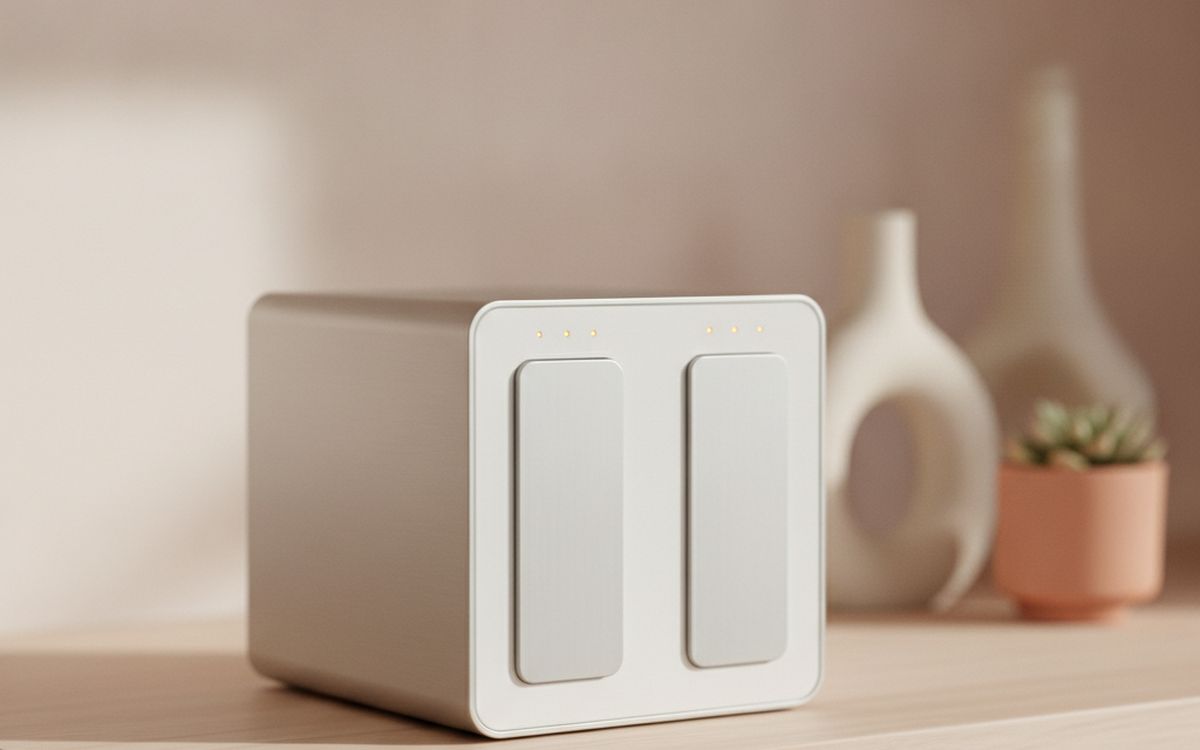
05 · ครอบครัวที่มีคอมพิวเตอร์หลายเครื่องA two-bay NAS
กล่องจัดเก็บข้อมูลบนเครือข่ายตั้งอยู่บนวงแลนที่บ้านเพื่อสำรองข้อมูลคอมพิวเตอร์ทุกเครื่องในบ้าน สตรีมมิ่งความบันเทิง และสามารถสำรองข้อมูลตัวเองขึ้นคลาวด์ได้ เมื่อใส่ฮาร์ดดิสก์สองตัวแบบทำมิรเรอร์ หากตัวหนึ่งเสียไปก็ไม่มีข้อมูลใดสูญหาย Synology และ QNAP คือแบรนด์ทั่วไปที่คุ้นเคยกันดี นี่คือคำตอบที่ใช่สำหรับครอบครัวที่มีแล็ปท็อป 3 เครื่องและมีช่างภาพอยู่ในบ้าน แต่ไม่ใช่คำตอบสำหรับคนที่อยากตั้งค่าแล้วปล่อยทิ้งไว้เฉยๆ มันต้องอาศัยการดูแลเอาใจใส่และการอัปเดตเป็นครั้งคราว ข้อดีคือสำรองข้อมูลคอมพิวเตอร์ทุกเครื่องได้พร้อมกัน ไดรฟ์ที่ทำมิรเรอร์ช่วยให้รอดพ้นจากความเสียหายครั้งเดียวได้ และส่งสำเนาของตัวเองขึ้นคลาวด์ได้ ข้อแลกเปลี่ยนที่ต้องยอมรับคือ ต้องมีการตั้งค่าและการบำรุงรักษาเล็กน้อย และตัวฮาร์ดดิสก์มีค่าใช้จ่ายแยกต่างหาก ดังนั้นต้องชั่งน้ำหนักตรงนี้กับความบ่อยในการใช้งานจริง
$200-400 plus drivesการชดใช้: ต้องมีการตั้งค่าและการบำรุงรักษาเล็กน้อย
เหตุผล
- สำรองข้อมูลคอมพิวเตอร์ทุกเครื่องได้พร้อมกัน
- ไดรฟ์ที่ทำมิรเรอร์ช่วยให้รอดพ้นจากความเสียหายครั้งเดียวได้
- ส่งสำเนาของตัวเองขึ้นคลาวด์ได้
น่ารู้
- ต้องมีการตั้งค่าและการบำรุงรักษาเล็กน้อย
- ตัวฮาร์ดดิสก์มีค่าใช้จ่ายแยกต่างหาก
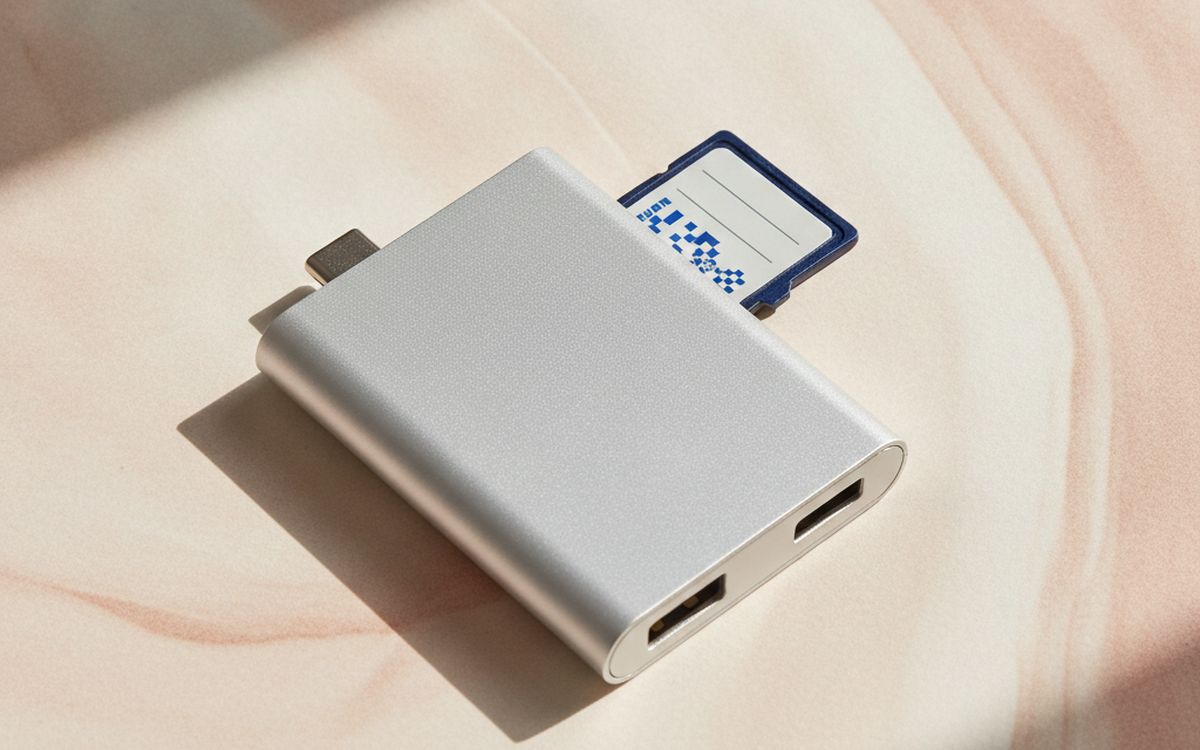
06 · ช่างภาพและผู้ใช้งานโดรนเครื่องอ่านการ์ด USB-C ความเร็วสูง
ฟุตเทจจากกล้องและโดรน suele จะค้างอยู่บนการ์ดหน่วยความจำจนกว่าจะถูกนำกลับมาใช้ซ้ำ เครื่องอ่านการ์ดความเร็วสูงช่วยให้การถ่ายโอนข้อมูลเป็นเรื่องง่าย ซึ่งหมายความว่าคุณจะทำมันในวันเดียวกันแทนที่จะปล่อยไว้ถึงเดือนหน้า มองหารุ่นที่รองรับ UHS-II หากกล้องของคุณใช้การ์ดประเภทนั้น และเลือกแบบ USB-C เพื่อให้ใช้งานร่วมกับแล็ปท็อปและแท็บเล็ตรุ่นใหม่ได้ เครื่องอ่านที่ติดมากับแล็ปท็อปมักจะทำงานช้าหรือไม่มีเลย ข้อดีคือถ่ายโอนข้อมูลได้ในวันเดียวกัน ไม่ใช่เดือนหน้า ใช้งานได้กับทั้งแล็ปท็อปและแท็บเล็ต และเร็วกว่าเครื่องอ่านในตัวส่วนใหญ่มาก ข้อแลกเปลี่ยนที่ต้องยอมรับคือ เครื่องอ่านราคาถูกทำงานช้ากว่าที่โฆษณาไว้มากและต้องตรวจสอบว่ารองรับการ์ดของคุณหรือไม่ ดังนั้นต้องชั่งน้ำหนักตรงนี้กับความบ่อยในการใช้งานจริง
$15-30การชดใช้: เครื่องอ่านราคาถูกทำงานช้ากว่าที่โฆษณาไว้มาก
เหตุผล
- ถ่ายโอนข้อมูลได้ในวันเดียวกัน ไม่ใช่เดือนหน้า
- ใช้งานได้กับทั้งแล็ปท็อปและแท็บเล็ต
- เร็วกว่าเครื่องอ่านในตัวส่วนใหญ่มาก
น่ารู้
- เครื่องอ่านราคาถูกทำงานช้ากว่าที่โฆษณาไว้มาก
- ต้องตรวจสอบว่ารองรับการ์ดของคุณหรือไม่
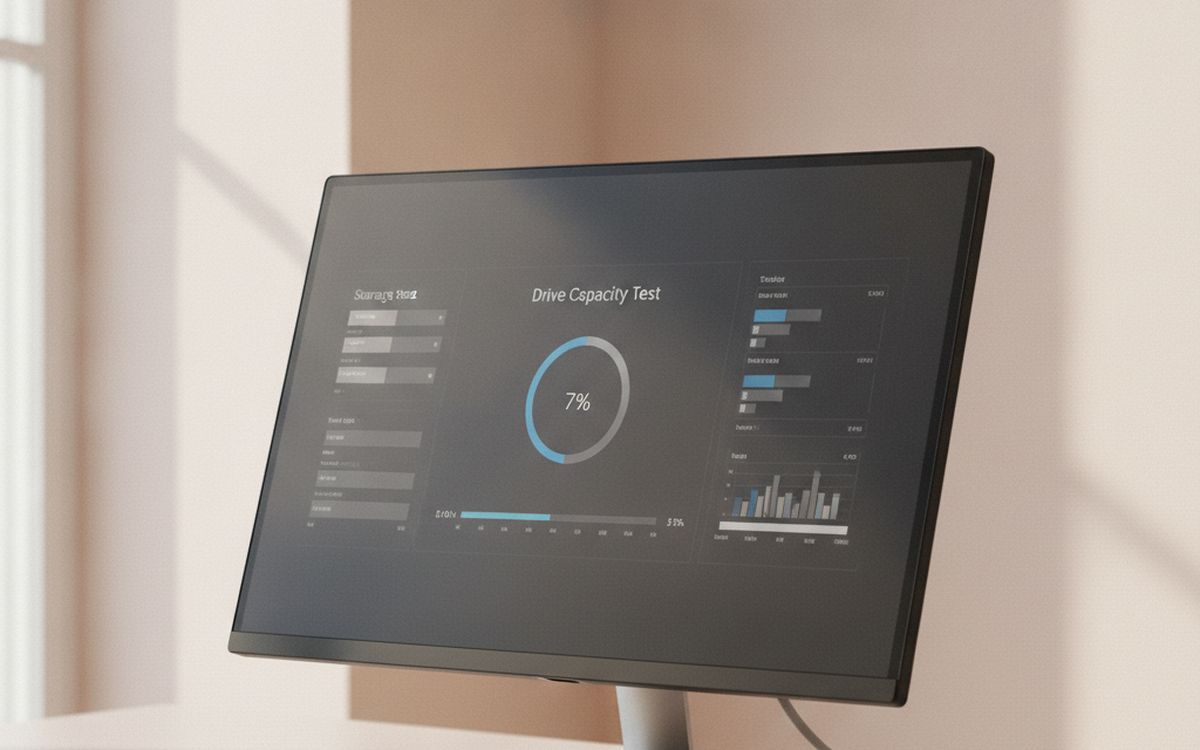
07 · การตรวจจับไดรฟ์ความจุปลอมเครื่องมือตรวจสอบความจุไดรฟ์
ตลาดออนไลน์เต็มไปด้วยแฟลชไดรฟ์และ SSD ขนาด "2TB" ที่แท้จริงแล้วเป็นชิปขนาด 32GB ที่ถูกโปรแกรมให้โกหก ดูเหมือนจะทำงานได้ปกติ แต่แล้วก็ทำข้อมูลทั้งหมดที่เกินความเร็วจริงหายไปเงียบๆ เครื่องมือฟรีอย่าง H2testw บน Windows หรือ F3 บน Mac และ Linux ทำหน้าที่เขียนข้อมูลทดสอบลงไปทั่วทั้งไดรฟ์และตรวจสอบว่าอ่านกลับมาได้จริงหรือไม่ จงรันเครื่องมือเหล่านี้กับสื่อบันทึกข้อมูลใหม่ทุกชิ้นก่อนที่จะฝากไฟล์สำคัญไว้กับมัน หากราคาดูถูกเกินจริงสำหรับความจุขนาดนั้น แปลว่าเป็นของปลอม ข้อดีคือจับไดรฟ์ความจุปลอมได้ก่อนที่จะกลืนกินข้อมูล ฟรี และใช้งานง่าย ข้อแลกเปลี่ยนที่ต้องยอมรับคือ การทดสอบเต็มรูปแบบใช้เวลาหลายชั่วโมงในไดรฟ์ขนาดใหญ่และจะล้างข้อมูลทั้งหมด ดังนั้นควรทำก่อนใส่ไฟล์จริงลงไป และต้องชั่งน้ำหนักตรงนี้กับความบ่อยในการใช้งานจริง
Free ($0)การชดใช้: การทดสอบเต็มรูปแบบใช้เวลาหลายชั่วโมงในไดรฟ์ขนาดใหญ่
เหตุผล
- จับไดรฟ์ความจุปลอมได้ก่อนที่จะกลืนกินข้อมูล
- ฟรี
- ใช้งานง่าย
น่ารู้
- การทดสอบเต็มรูปแบบใช้เวลาหลายชั่วโมงในไดรฟ์ขนาดใหญ่
- ล้างข้อมูลทั้งหมด ดังนั้นควรทำก่อนใส่ไฟล์จริงลงไป
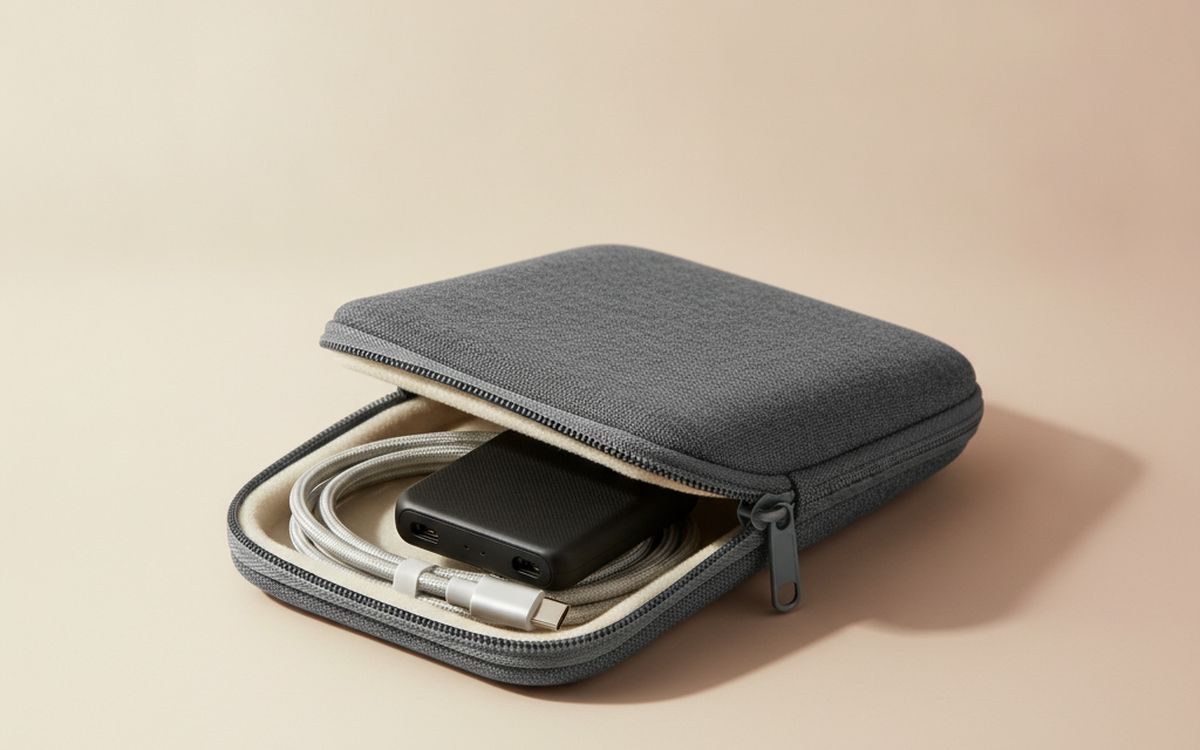
08 · ไดรฟ์ที่ต้องพกพาเดินทางกระเป๋าใส่ฮาร์ดไดรฟ์กันกระแทก
หากไดรฟ์สำรองของคุณต้องเดินทางไปด้วย ให้เก็บมันไว้ในเคสกันกระแทกขนาดเล็กพร้อมสายเคเบิล มันช่วยป้องกันหัวต่อหักและเคสด้านนอกร้าว ซึ่งเป็นสาเหตุที่ทำให้ไดรฟ์พกพาส่วนใหญ่พัง และยังช่วยป้องกันไม่ให้สายเคเบิลสูญหาย เลือกแบบที่มีช่องตาข่ายสำหรับใส่สายเคเบิลเส้นที่สองหรือเครื่องอ่านการ์ด เป็นเรื่องเล็กๆ น้อยๆ แต่ช่วยรวบรวมอุปกรณ์สำรองข้อมูลให้อยู่ด้วยกัน ข้อดีคือปกป้องหัวต่อและตัวเคส เก็บสายเคเบิลไว้กับไดรฟ์ และราคาถูก ข้อแลกเปลี่ยนที่ต้องยอมรับคือ ต้องมีขนาดพอดีกับไดรฟ์ของคุณและเพิ่มความหนาให้กระเป๋าเล็กน้อย ดังนั้นต้องชั่งน้ำหนักตรงนี้กับความบ่อยในการใช้งานจริง
$8-15การชดใช้: ต้องมีขนาดพอดีกับไดรฟ์ของคุณ
เหตุผล
- ปกป้องหัวต่อและตัวเคส
- เก็บสายเคเบิลไว้กับไดรฟ์
- ราคาถูก
น่ารู้
- ต้องมีขนาดพอดีกับไดรฟ์ของคุณ
- เพิ่มความหนาให้กระเป๋าเล็กน้อย
09 · ป้องกันไม่ให้สูญเสียบัญชีคลาวด์เองA password manager
การสำรองข้อมูลบนคลาวด์จะมีประโยชน์ก็ต่อเมื่อคุณสามารถเข้าสู่ระบบได้ในวันที่โทรศัพท์หาย หลายคนสูญเสียการเข้าถึงรูปภาพจำนวนหลายปีเพราะรหัสผ่านและโค้ดการยืนยันตัวตนแบบสองชั้นอยู่ในอุปกรณ์ที่พังไปแล้ว โปรแกรมจัดการรหัสผ่านจะจัดเก็บข้อมูลเข้าสู่ระบบไว้อย่างปลอดภัย และช่วยให้สมาชิกในครอบครัวที่ไว้วางใจเข้าไปจัดการแทนได้หากเกิดเหตุไม่คาดฝันกับคุณ Bitwarden มีแพ็กเกจฟรีที่ดี ส่วน 1Password เป็นตัวเลือกแบบเสียเงินที่ใช้งานง่ายกว่า บันทึกโค้ดกู้คืนของคุณไว้ที่นี่ด้วย ข้อดีคือช่วยให้เข้าถึงคลาวด์ได้อย่างปลอดภัยหากโทรศัพท์หาย มีระบบแชร์ในครอบครัวสำหรับยามฉุกเฉิน และจัดเก็บโค้ดกู้คืน ข้อแลกเปลี่ยนที่ต้องยอมรับคือ เป็นอีกหนึ่งบัญชีที่ต้องรักษาความปลอดภัยให้ดี และต้องใช้เวลาหนึ่งเย็นในการย้ายรหัสผ่านเก่าเข้ามา ดังนั้นต้องชั่งน้ำหนักตรงนี้กับความบ่อยในการใช้งานจริง
Free-$40 per yearการชดใช้: เป็นอีกหนึ่งบัญชีที่ต้องรักษาความปลอดภัยให้ดี
เหตุผล
- ช่วยให้เข้าถึงคลาวด์ได้อย่างปลอดภัยหากโทรศัพท์หาย
- มีระบบแชร์ในครอบครัวสำหรับยามฉุกเฉิน
- จัดเก็บโค้ดกู้คืน
น่ารู้
- เป็นอีกหนึ่งบัญชีที่ต้องรักษาความปลอดภัยให้ดี
- ต้องใช้เวลาหนึ่งเย็นในการย้ายรหัสผ่านเก่าเข้ามา
10 · ขั้นตอนที่ทุกคนมักมองข้ามA calendar reminder
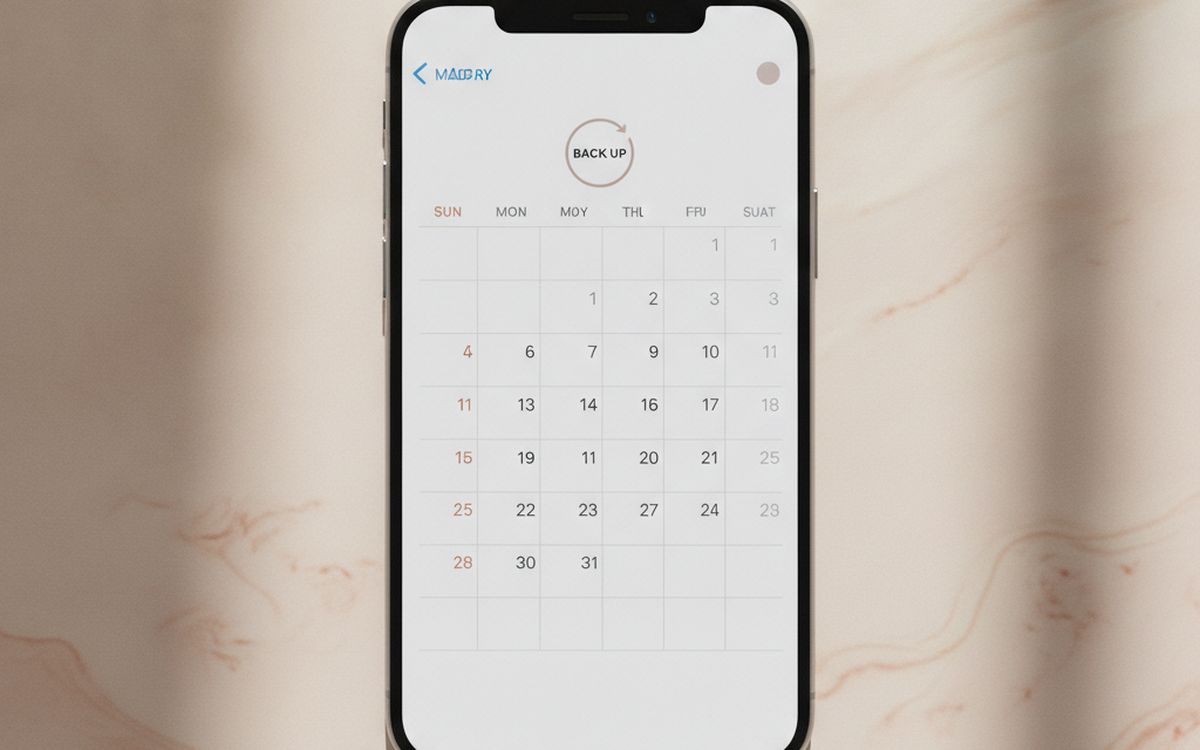
แผนการสำรองข้อมูลทุกแผนมักล้มเหลวด้วยรูปแบบเดียวกัน คือใช้งานได้สองเดือนแล้วไม่มีใครยอมเสียบปลั๊กไดรฟ์อีกเลย การตั้งเตือนซ้ำๆ ทุกวันที่ 1 ของเดือนให้เสียบไดรฟ์และตรวจสอบว่าคลาวด์ยังคงซิงก์อยู่ไม่มีค่าใช้จ่ายใดๆ และนั่นคือเส้นแบ่งระหว่างการมีข้อมูลสำรองกับการมีไดรฟ์ที่เต็มไปด้วยไฟล์จากปีที่แล้ว ปีละครั้ง ให้ลองกู้คืนไฟล์สักหนึ่งไฟล์เพื่อพิสูจน์ว่ามันใช้งานได้จริง ข้อดีคือทำให้ระบบทั้งหมดมีความสม่ำเสมอ ใช้เวลาเดือนละห้านาที และช่วยจับความผิดพลาดของการซิงก์ที่เกิดขึ้นอย่างเงียบๆ ข้อแลกเปลี่ยนที่ต้องยอมรับคือ จะได้ผลก็ต่อเมื่อคุณทำจริงๆ และทดสอบการกู้คืนอย่างน้อยปีละครั้ง ดังนั้นต้องชั่งน้ำหนักตรงนี้กับความบ่อยในการใช้งานจริง
Free ($0)การชดใช้: จะได้ผลก็ต่อเมื่อคุณทำจริงๆ
เหตุผล
- ทำให้ระบบทั้งหมดมีความสม่ำเสมอ
- ใช้เวลาเดือนละห้านาที
- ช่วยจับความผิดพลาดของการซิงก์ที่เกิดขึ้นอย่างเงียบๆ
น่ารู้
- จะได้ผลก็ต่อเมื่อคุณทำจริงๆ
- ทดสอบการกู้คืนอย่างน้อยปีละครั้ง
คำถามที่พบบ่อย
iCloud หรือ Google Photos เพียงพอแล้วหรือยังในตัวมันเอง?
มันเป็นสำเนาสำรองนอกสถานที่ที่ดี แต่การซิงก์อาจกระจายการลบไฟล์และบัญชีถูกล็อกก็เกิดขึ้นได้เช่นกัน ควรถ่ายสำเนาเก็บไว้ในไดรฟ์ด้วย
ควรใช้ SSD หรือฮาร์ดดิสก์สำหรับการสำรองข้อมูล?
เลือก SSD สำหรับไดรฟ์ที่คุณพกพาหรือใช้งานบ่อย และเลือกฮาร์ดดิสก์สำหรับคลังข้อมูลขนาดใหญ่ที่ตั้งอยู่บนชั้นวาง หลายคนเลือกใช้อย่างละหนึ่งแบบ
ฉันจะสังเกตไดรฟ์ปลอมได้อย่างไร?
ดูที่ราคาเป็นหลัก SSD ขนาด 2TB ราคา 25 ดอลลาร์ไม่ใช่ของจริง ซื้อแบรนด์ที่เป็นที่รู้จักจากร้านค้าทางการและทดสอบความจุเมื่อสินค้ามาถึง
ฉันควรสำรองข้อมูลบ่อยแค่ไหน?
โทรศัพท์ควรสำรองข้อมูลขึ้นคลาวด์อย่างต่อเนื่อง คอมพิวเตอร์ควรตั้งค่าสำรองข้อมูลอัตโนมัติ พร้อมตรวจเช็กเดือนละครั้งว่าระบบยังทำงานอยู่
ดีลของวันนี้
ดูสิ่งที่ลดราคาตอนนี้
ดีล →← คู่มือทั้งหมด
ในฐานะ พันธมิตร AliExpress เราได้รับรายได้จากการซื้อที่มีคุณสมบัติ ราคาและความพร้อมจำหน่ายถูกต้องตามวันที่เผยแพร่และอาจเปลี่ยนแปลง