Personne ne pense aux sauvegardes jusqu'au jour où un ordinateur portable refuse de démarrer ou qu'un téléphone tombe dans un lac. La question est alors simple : les photos des enfants sont-elles ailleurs ? Pour la plupart des foyers, la réponse honnête est « certaines, probablement, dans un compte cloud dont personne ne se souvient du mot de passe ».
La solution est une règle plus ancienne que la plupart des gadgets : conservez trois copies, sur deux types de stockage différents, avec une copie ailleurs que chez vous. Cette liste construit cette configuration pièce par pièce, dans l'ordre qui compte le plus. Vous n'avez pas besoin d'une baie de serveurs. Il vous faut un disque, un compte cloud et un rappel.
Les prix ci-dessous sont des prix de rue approximatifs au moment de la rédaction et fluctuent constamment, surtout pendant les soldes. Considérez-les comme une fourchette approximative pour le budget, pas comme un devis. Vérifiez toujours l'annonce en direct avant d'acheter.
En bref
Un SSD portable de 1-2 To d'une marque connue
Le disque de sauvegarde à acheter en premier
Transparence. Les liens de cette page sont des liens affiliés. Si vous achetez via l’un d’eux, nous pouvons percevoir une commission sans surcoût pour vous. Cela n’influence ni le contenu de cette liste ni son ordre.
Comment nous avons choisi
Ces choix proviennent de tests de disques publiés, de rapports de défaillance d'entreprises de récupération de données et de l'expérience à long terme des propriétaires, recoupés avec les listes de vente au détail actuelles. Nous n'avons pas testé personnellement tous les articles ici. Le stockage est une catégorie pleine de listes de capacité falsifiée, nous avons donc été stricts sur les marques et sur la manière de vérifier ce qui arrive.
En un coup d’œil
Les prix sont indicatifs au moment de la rédaction et changent souvent.
Notre sélection
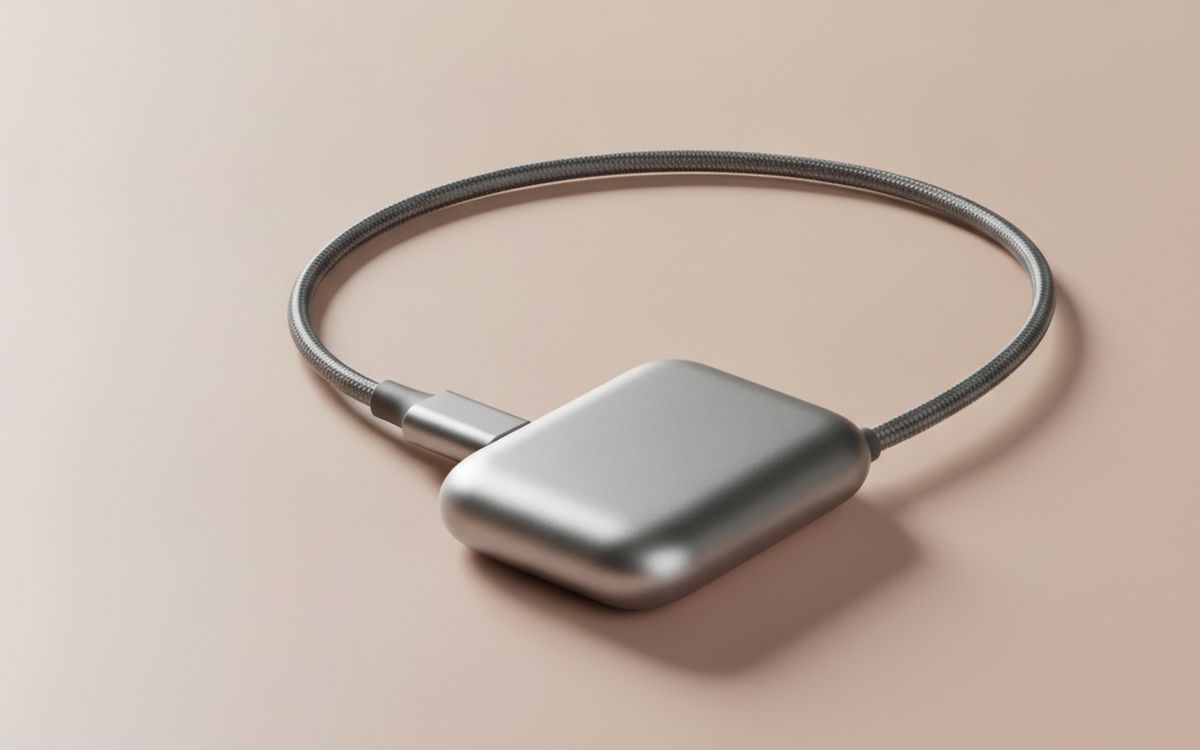
01 · Le disque de sauvegarde à acheter en premierUn SSD portable de 1-2 To d'une marque connue
Un SSD portable est petit, rapide et n'a pas de pièces mobiles, il résiste donc aux chocs qui tuent les disques durs rotatifs. Sauvegarder une bibliothèque photo complète sur l'un d'eux prend quelques minutes plutôt qu'une soirée, ce qui signifie que vous le ferez réellement. Tenez-vous-en aux marques connues comme Samsung, SanDisk, Crucial ou WD, et achetez auprès d'un magasin officiel. Un disque de 1 To suffit pour la plupart des ordinateurs portables ; passez à 2 To si vous filmez beaucoup de vidéos. Branchez-le, laissez la sauvegarde s'exécuter et rangez-le loin de l'ordinateur. L'argument en sa faveur : assez rapide pour que les sauvegardes se fassent réellement, résiste aux chutes et aux voyages, et assez petit pour être rangé dans un tiroir. Le compromis est réel : coûte plus cher par téraoctet qu'un disque dur et les fausses annonces « 2 To pour 20 € » sont courantes sur les places de marché, alors pesez cela par rapport à la fréquence d'utilisation.
$70-150Le compromis: Coûte plus cher par téraoctet qu'un disque dur
Pourquoi il est là
- Assez rapide pour que les sauvegardes se fassent réellement
- Résiste aux chutes et aux voyages
- Assez petit pour être rangé dans un tiroir
Bon à savoir
- Coûte plus cher par téraoctet qu'un disque dur
- Les fausses annonces « 2 To pour 20 € » sont courantes sur les places de marché
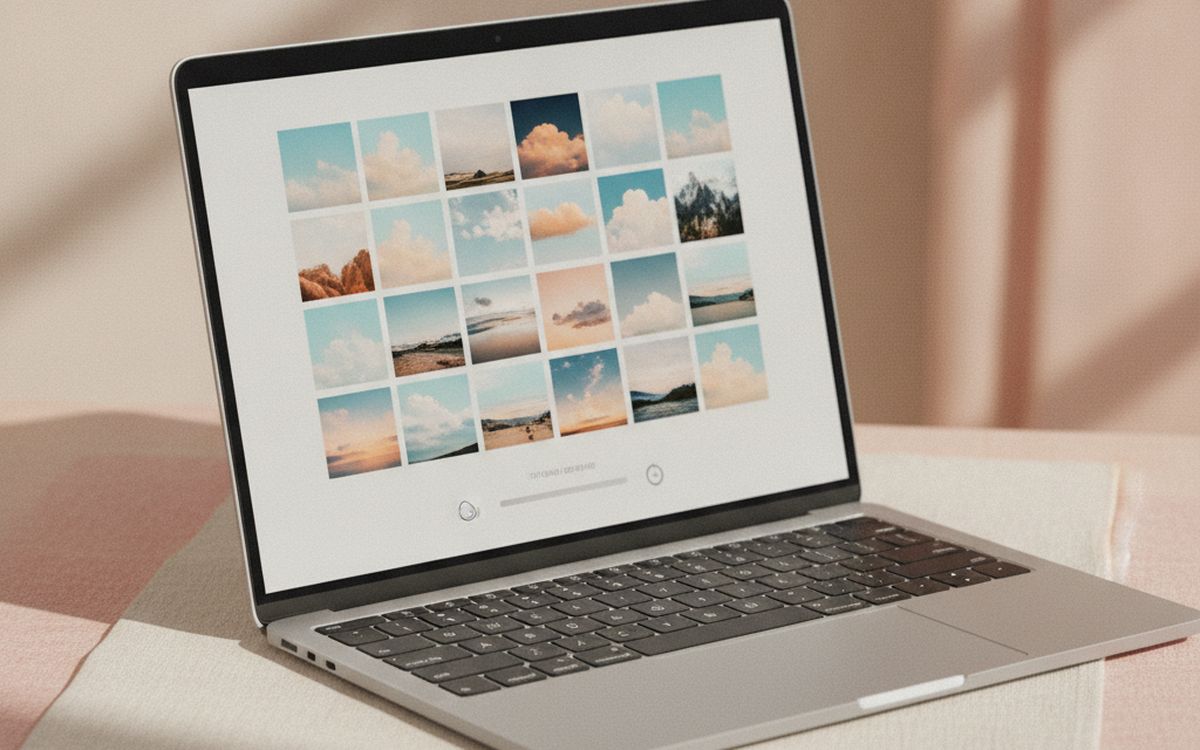
02 · La copie hors siteUn plan de sauvegarde cloud ou de stockage photo
Un disque dans la même maison que votre ordinateur portable ne vous aide pas en cas d'incendie, d'inondation ou de cambriolage. Une copie cloud le fait. Pour les photos, les plans iCloud, Google Photos ou OneDrive sont peu coûteux et fonctionnent automatiquement depuis votre téléphone. Pour les ordinateurs complets, un service de sauvegarde dédié copie tout en arrière-plan. Choisissez celui qui correspond aux téléphones et ordinateurs que votre famille utilise déjà, et vérifiez la capacité du forfait familial. Les plans annuels bon marché battent souvent les plans mensuels. L'argument en sa faveur : protège contre l'incendie, les inondations et le vol, automatique depuis les téléphones, et permet d'accéder à vos photos de n'importe où. Le compromis est réel : un coût récurrent, et le premier téléchargement est lent et la synchronisation n'est pas la même qu'une sauvegarde ; les suppressions peuvent également se synchroniser, alors pesez cela par rapport à la fréquence d'utilisation.
$2-10 per monthLe compromis: Un coût récurrent, et le premier téléchargement est lent
Pourquoi il est là
- Protège contre l'incendie, les inondations et le vol
- Automatique depuis les téléphones
- Accédez à vos photos de n'importe où
Bon à savoir
- Un coût récurrent, et le premier téléchargement est lent
- La synchronisation n'est pas la même qu'une sauvegarde ; les suppressions peuvent également se synchroniser
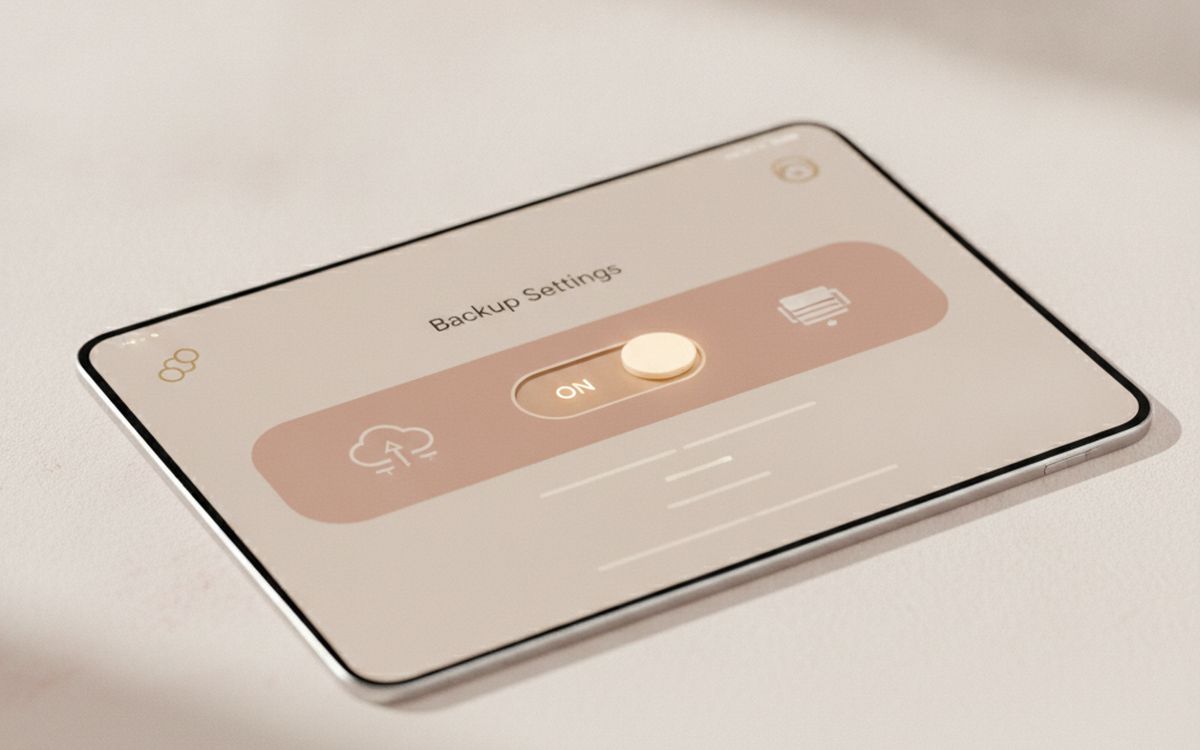
03 · Pour automatiser le processusLogiciel de sauvegarde intégré, activé
Les Mac ont Time Machine et Windows a l'Historique des fichiers. Les deux sont gratuits, les deux fonctionnent discrètement en arrière-plan une fois que vous les avez dirigés vers un disque, et les deux conservent les anciennes versions des fichiers afin que vous puissiez récupérer le document de mardi dernier. La plupart des personnes qui possèdent un disque de sauvegarde ne les activent jamais. Dix minutes de configuration transforment un disque dans un tiroir en un système qui fonctionne réellement. Si le disque reste branché à un bureau, les sauvegardes se font toutes les heures sans que vous y pensiez. L'argument en sa faveur : gratuit et déjà sur votre ordinateur, conserve les anciennes versions des fichiers, et fonctionne sans effort une fois configuré. Le compromis est réel : ne fonctionne que lorsque le disque est connecté et la restauration demande un peu de lecture la première fois, alors pesez cela par rapport à la fréquence d'utilisation.
Free ($0)Le compromis: Ne fonctionne que lorsque le disque est connecté
Pourquoi il est là
- Gratuit et déjà sur votre ordinateur
- Conserve les anciennes versions des fichiers
- Fonctionne sans effort une fois configuré
Bon à savoir
- Ne fonctionne que lorsque le disque est connecté
- La restauration demande un peu de lecture la première fois

04 · Grandes archives photo et vidéoUn grand disque dur externe
Pour une vie de photos et de vidéos familiales, les disques durs rotatifs restent le stockage le moins cher par téraoctet, et de loin. Un disque de bureau de 4 à 8 To contient une archive qui coûterait cher en SSD. Ils sont plus lents et plus fragiles, alors considérez-les comme une copie secondaire qui reste immobile sur une étagère plutôt que comme quelque chose que vous transportez. Encore une fois, les marques connues : WD, Seagate ou Toshiba, achetés dans un magasin officiel. L'argument en sa faveur : coût par téraoctet le plus bas, contient des années de photos et de vidéos, et une bonne copie secondaire à côté d'un SSD. Le compromis est réel : fragile en cas de chute pendant le fonctionnement et nécessite une alimentation secteur pour la plupart des modèles de bureau, alors pesez cela par rapport à la fréquence d'utilisation.
$70-130Le compromis: Fragile en cas de chute pendant le fonctionnement
Pourquoi il est là
- Coût par téraoctet le plus bas
- Contient des années de photos et de vidéos
- Bonne copie secondaire à côté d'un SSD
Bon à savoir
- Fragile en cas de chute pendant le fonctionnement
- Nécessite une alimentation secteur pour la plupart des modèles de bureau
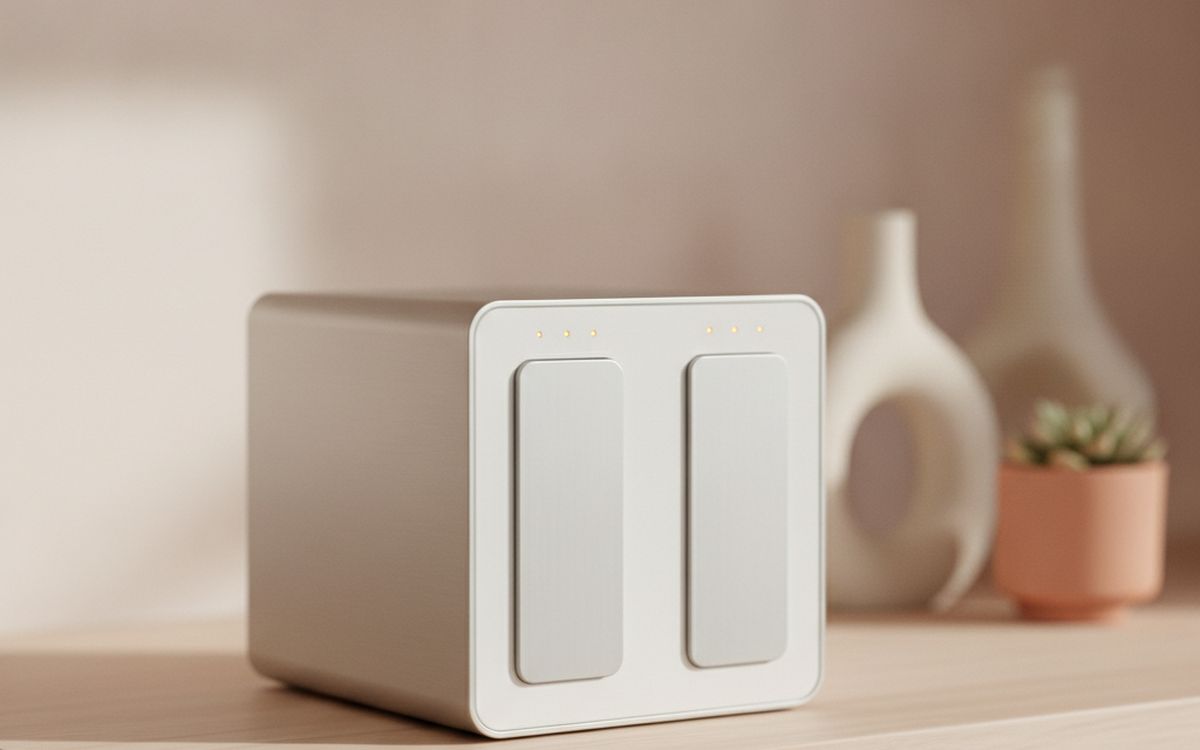
05 · Familles avec plusieurs ordinateursUn NAS à deux baies
Un boîtier de stockage réseau se connecte à votre réseau domestique et sauvegarde tous les ordinateurs de la maison, diffuse vos médias et peut se copier dans le cloud. Avec deux disques en miroir, l'un peut tomber en panne sans rien perdre. Synology et QNAP sont les noms habituels. C'est la bonne solution pour une famille avec trois ordinateurs portables et un photographe à la maison, mais c'est la mauvaise solution pour ceux qui veulent le régler et l'oublier. Il nécessite un peu d'attention et des mises à jour occasionnelles. L'argument en sa faveur : sauvegarde tous les ordinateurs à la fois, les disques en miroir survivent à une panne, et peut envoyer sa propre copie dans le cloud. Le compromis est réel : nécessite une configuration et une maintenance, et les disques représentent un coût supplémentaire, alors pesez cela par rapport à la fréquence d'utilisation.
$200-400 plus drivesLe compromis: Nécessite une configuration et une maintenance
Pourquoi il est là
- Sauvegarde tous les ordinateurs à la fois
- Les disques en miroir survivent à une panne
- Peut envoyer sa propre copie dans le cloud
Bon à savoir
- Nécessite une configuration et une maintenance
- Les disques représentent un coût supplémentaire
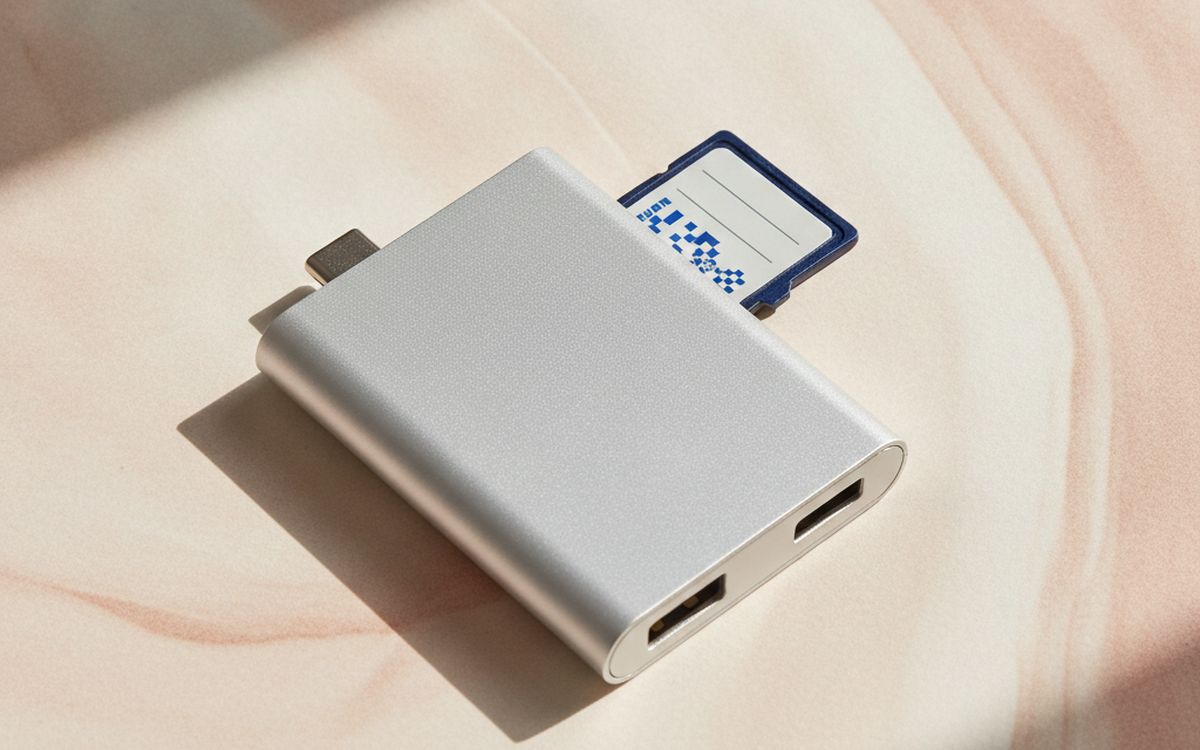
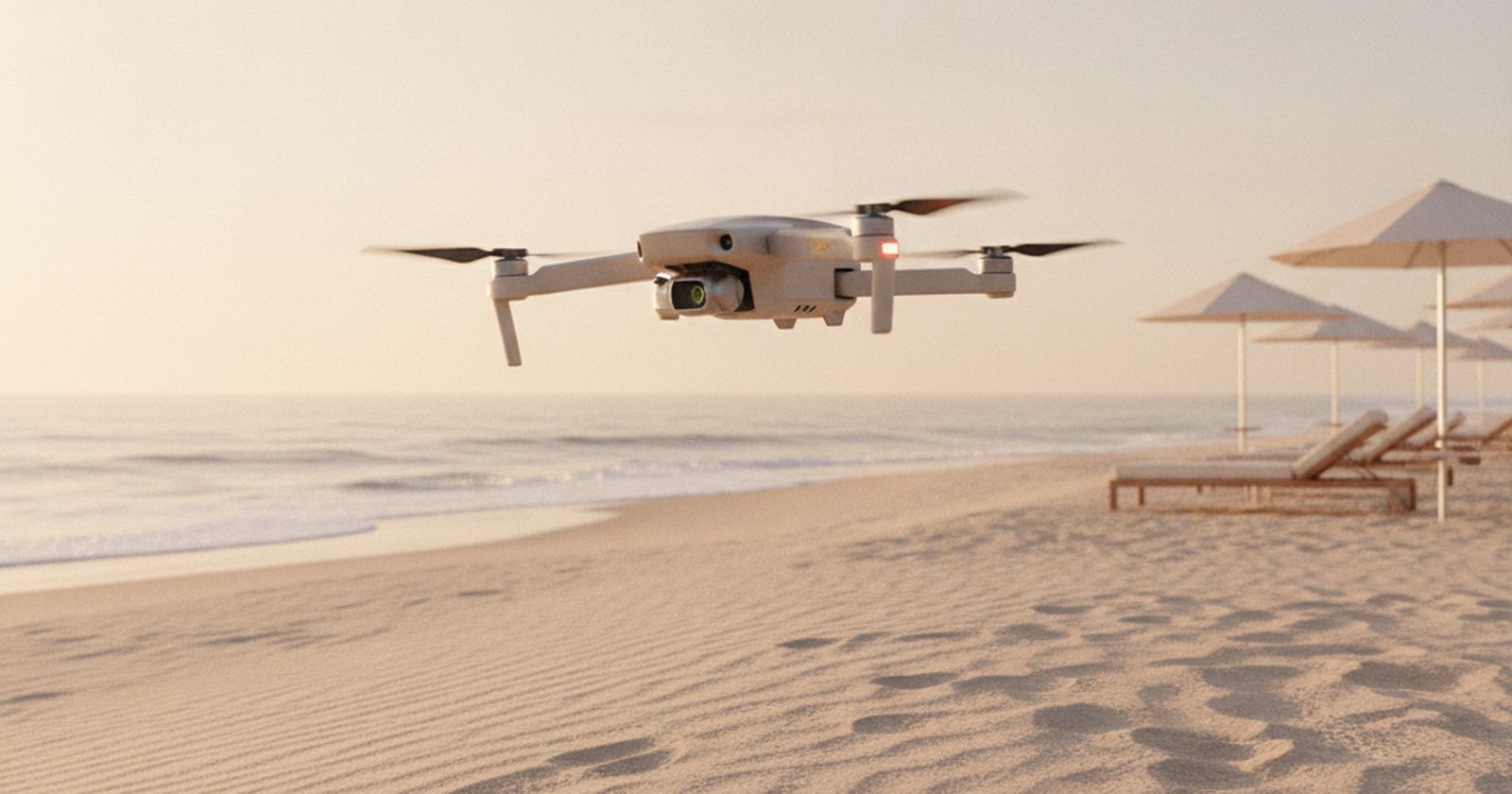
06 · Photographes et propriétaires de dronesUn lecteur de carte USB-C rapide
Les séquences de caméra et de drone ne résident souvent que sur la carte mémoire jusqu'à ce qu'elles soient réutilisées. Un lecteur de carte rapide rend le transfert sans douleur, ce qui signifie que vous le faites le même jour au lieu du mois prochain. Recherchez la prise en charge UHS-II si votre appareil photo utilise ces cartes, et USB-C pour qu'il fonctionne avec les ordinateurs portables et tablettes modernes. Les lecteurs intégrés aux ordinateurs portables sont souvent lents ou absents. L'argument en sa faveur : transfert le jour même, pas le mois prochain, fonctionne avec les ordinateurs portables et les tablettes, et beaucoup plus rapide que la plupart des lecteurs intégrés. Le compromis est réel : les lecteurs bon marché sont beaucoup plus lents qu'ils ne le prétendent et vérifiez qu'il prend en charge votre type de carte, alors pesez cela par rapport à la fréquence d'utilisation.
$15-30Le compromis: Les lecteurs bon marché sont beaucoup plus lents qu'ils ne le prétendent
Pourquoi il est là
- Transférez le jour même, pas le mois prochain
- Fonctionne avec les ordinateurs portables et les tablettes
- Beaucoup plus rapide que la plupart des lecteurs intégrés
Bon à savoir
- Les lecteurs bon marché sont beaucoup plus lents qu'ils ne le prétendent
- Vérifiez qu'il prend en charge votre type de carte
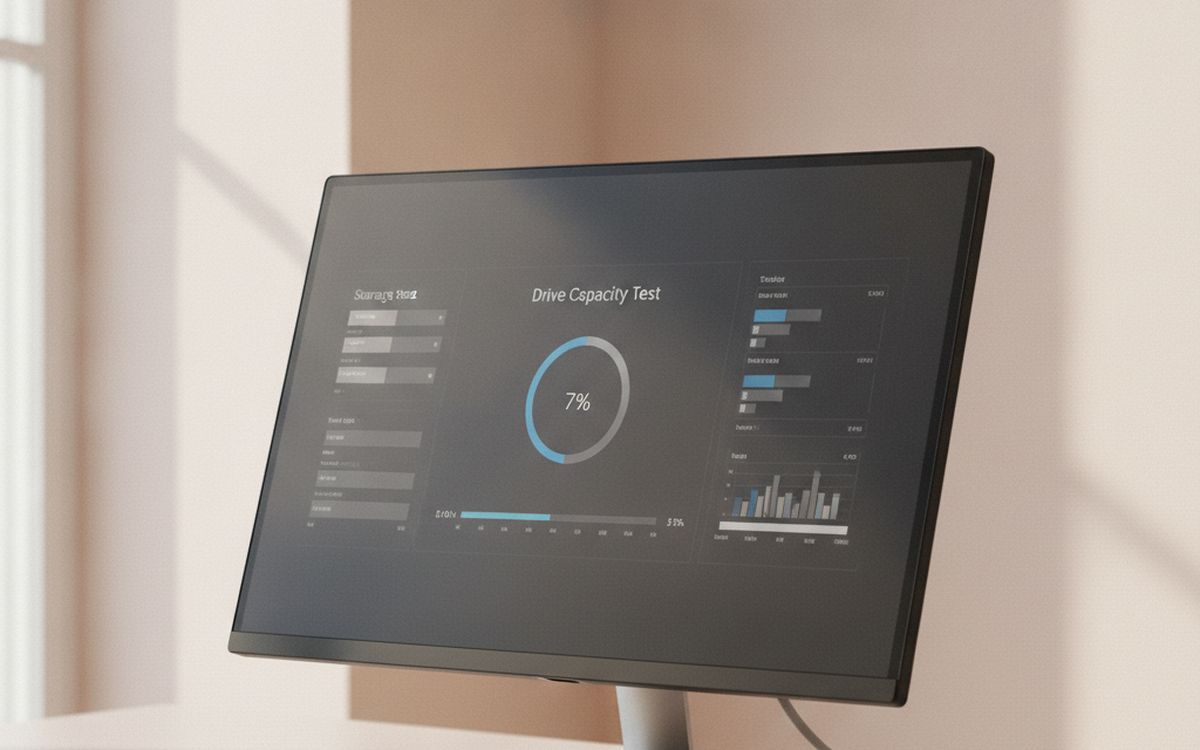
07 · Pour attraper les disques à capacité falsifiéeUn outil de vérification de capacité de disque
Les places de marché regorgent de clés USB et de SSD « 2 To » qui sont en réalité des puces de 32 Go programmées pour mentir. Ils semblent fonctionner, puis perdent silencieusement tout ce qui dépasse la capacité réelle. Des outils gratuits comme H2testw sous Windows ou F3 sous Mac et Linux écrivent des données de test sur tout le disque et vérifient qu'elles sont correctement lues. Exécutez-en un sur tout nouveau stockage avant de lui confier des fichiers réels. Si un prix semble incroyablement bas pour la capacité, c'est faux. L'argument en sa faveur : détecte les disques à capacité falsifiée avant qu'ils ne corrompent les données, gratuit, et simple à utiliser. Le compromis est réel : un test complet prend des heures sur de gros disques et efface le disque, alors exécutez-le avant d'ajouter des fichiers, alors pesez cela par rapport à la fréquence d'utilisation.
Free ($0)Le compromis: Un test complet prend des heures sur de gros disques
Pourquoi il est là
- Détecte les disques à capacité falsifiée avant qu'ils ne corrompent les données
- Gratuit
- Simple à utiliser
Bon à savoir
- Un test complet prend des heures sur de gros disques
- Efface le disque, alors exécutez-le avant d'ajouter des fichiers
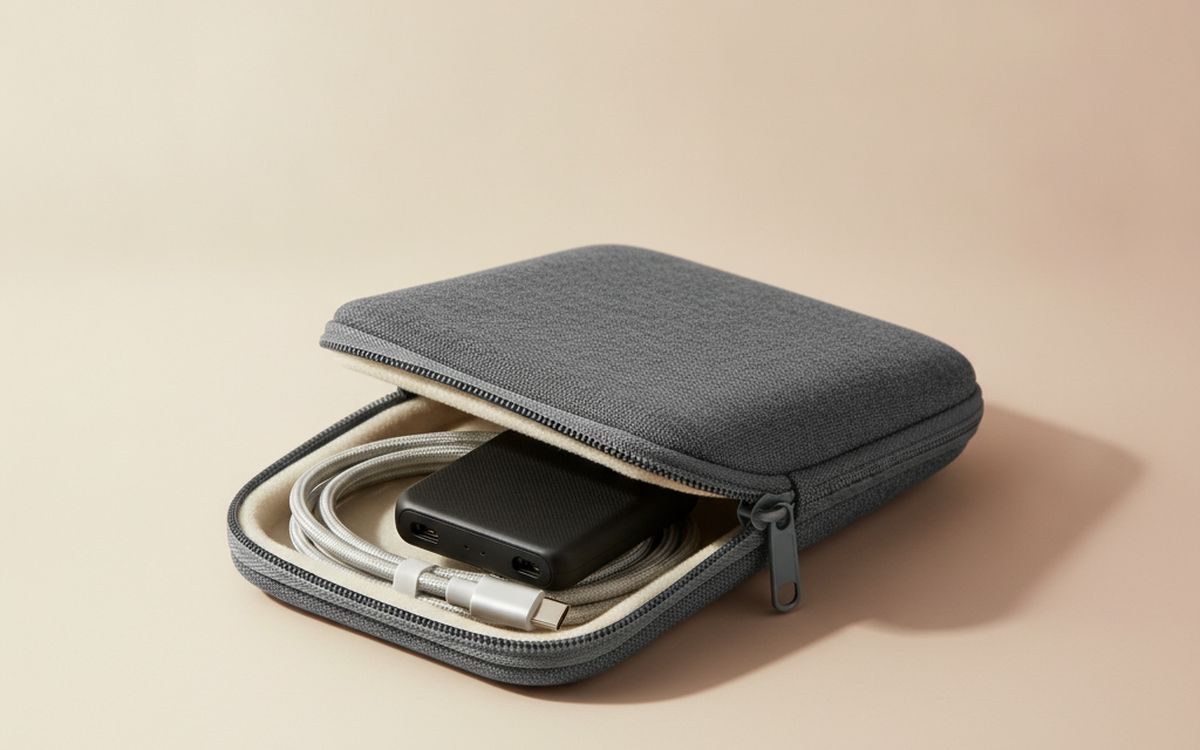
08 · Pour les disques qui voyagentUn étui rembourré pour disque
Si votre disque de sauvegarde voyage, gardez-le dans un petit étui rigide avec son câble. Il évite le connecteur tordu et le boîtier fissuré qui mettent fin à la vie de la plupart des disques portables, et il empêche le câble de se perdre. Choisissez-en un avec une poche en filet pour un deuxième câble ou un lecteur de carte. C'est une petite chose, mais elle permet de garder le kit de sauvegarde ensemble. L'argument en sa faveur : protège le connecteur et le boîtier, garde le câble avec le disque, et bon marché. Le compromis est réel : doit correspondre à la taille de votre disque et ajoute un peu de volume à un sac, alors pesez cela par rapport à la fréquence d'utilisation.
$8-15Le compromis: Doit correspondre à la taille de votre disque
Pourquoi il est là
- Protège le connecteur et le boîtier
- Garde le câble avec le disque
- Bon marché
Bon à savoir
- Doit correspondre à la taille de votre disque
- Ajoute un peu de volume à un sac
09 · Pour ne pas perdre le compte cloud lui-mêmeUn gestionnaire de mots de passe
Une sauvegarde cloud n'est utile que si vous pouvez vous connecter lorsque votre téléphone a disparu. Les gens perdent l'accès à des années de photos car le mot de passe et les codes de double authentification se trouvaient sur l'appareil qui est tombé en panne. Un gestionnaire de mots de passe stocke les identifiants en toute sécurité et permet à un membre de la famille de confiance d'accéder en cas de problème. Bitwarden a un plan gratuit solide ; 1Password est l'option payante plus simple. Enregistrez-y également vos codes de récupération. L'argument en sa faveur : garde l'accès au cloud sécurisé en cas de perte de téléphone, partage familial pour les urgences, et stocke les codes de récupération. Le compromis est réel : un compte de plus à sécuriser correctement et prend une soirée pour y transférer les anciens mots de passe, alors pesez cela par rapport à la fréquence d'utilisation.
Free-$40 per yearLe compromis: Un compte de plus à sécuriser correctement
Pourquoi il est là
- Garde l'accès au cloud sécurisé en cas de perte de téléphone
- Partage familial pour les urgences
- Stocke les codes de récupération
Bon à savoir
- Un compte de plus à sécuriser correctement
- Prend une soirée pour y transférer les anciens mots de passe
10 · La partie que tout le monde sauteUn rappel de calendrier
Chaque plan de sauvegarde échoue de la même manière : il fonctionne pendant deux mois, puis personne ne branche le disque. Un rappel récurrent en début de mois pour brancher le disque et vérifier que le cloud synchronise toujours ne coûte rien et fait la différence entre une sauvegarde et un disque plein de fichiers de l'année dernière. Une fois par an, essayez de restaurer un fichier pour prouver que cela fonctionne. L'argument en sa faveur : maintient l'ensemble du système honnête, prend cinq minutes par mois, et détecte les échecs de synchronisation silencieux. Le compromis est réel : ne fonctionne que si vous le faites réellement et testez une restauration au moins une fois par an, alors pesez cela par rapport à la fréquence d'utilisation.
Free ($0)Le compromis: Ne fonctionne que si vous le faites réellement
Pourquoi il est là
- Maintient l'ensemble du système honnête
- Prend cinq minutes par mois
- Détecte les échecs de synchronisation silencieux
Bon à savoir
- Ne fonctionne que si vous le faites réellement
- Testez une restauration au moins une fois par an
Questions fréquentes
Est-ce qu'iCloud ou Google Photos suffisent à eux seuls ?
C'est une bonne copie hors site, mais la synchronisation peut propager les suppressions et les blocages de compte arrivent. Gardez une copie sur disque en plus.
SSD ou disque dur pour les sauvegardes ?
SSD pour un disque que vous transportez ou utilisez souvent ; disque dur pour une grande archive qui reste sur une étagère. Beaucoup de gens en utilisent un de chaque.
Comment repérer un disque falsifié ?
Le prix est l'indicateur. Un SSD de 2 To pour 25 € n'est pas réel. Achetez des marques connues auprès de magasins officiels et exécutez un test de capacité à la réception.
À quelle fréquence dois-je sauvegarder ?
Les téléphones devraient se sauvegarder dans le cloud en continu. Les ordinateurs devraient exécuter des sauvegardes automatiques, avec une vérification mensuelle qu'elles fonctionnent toujours.
Les offres du jour
Voyez ce qui est en promotion en ce moment.
Offres →← Tous les guides
En tant que affilié AliExpress, nous percevons une commission sur les achats éligibles. Les prix et la disponibilité sont exacts à la date de publication et peuvent changer.