การเริ่มต้นทำศิลปะดิจิทัลไม่เคยมีราคาถูกขนาดนี้มาก่อน เม้าส์ปากกาแบบพื้นฐานที่เชื่อมต่อกับคอมพิวเตอร์เครื่องไหนก็ได้มีราคาถูกกว่าชุดปากกาเมจิกดีๆ เสียอีก และโปรแกรมฟรีอย่าง Krita ก็มีประสิทธิภาพมากพอสำหรับมืออาชีพ แต่ผู้เริ่มต้นจำนวนมากกลับพุ่งเป้าไปที่แท็บเล็ตหน้าจอราคาแพง หรือซื้อสไตลัสสำหรับโทรศัพท์แล้วก็สงสัยว่าทำไมมันถึงไม่ให้ความรู้สึกเหมือนการวาดรูปเลย
รายการนี้เรียงลำดับตามความคุ้มค่าสำหรับผู้เริ่มต้น ตัวเลือกที่ราคาถูกที่สุดด้านบนนั้นดีจริง และนักวาดภาพประกอบมืออาชีพจำนวนมากก็ยังคงใช้งานอยู่ ส่วนตัวเลือกถัดลงมาคือแท็บเล็ตหน้าจอและชุดไอแพด ซึ่งใช้งานได้ดีแต่มีราคาราคาสูงกว่าหลายเท่า ส่วนอุปกรณ์เสริมชิ้นเล็กๆ ด้านล่างมีราคาถูกและช่วยแก้ปัญหาที่พบบ่อยที่สุด
ราคาด้านล่างนี้เป็นราคาตลาดโดยประมาณ ณ เวลาที่เขียน และมีการเปลี่ยนแปลงอยู่ตลอดเวลา โดยเฉพาะช่วงที่มีโปรโมชั่นลดราคา ให้มองว่าเป็นเพียงช่วงราคาคร่าวๆ สำหรับการจัดงบประมาณ ไม่ใช่ราคาตายตัว ควรตรวจสอบราคาปัจจุบันก่อนซื้อทุกครั้ง
เวอร์ชันสั้น
เม้าส์ปากกาขนาดเล็กหรือกลาง (ไม่มีหน้าจอ)
จุดเริ่มต้นที่คุ้มค่าที่สุด
การเปิดเผย ลิงค์บนหน้านี้เป็นลิงค์แบบสัมพันธ์ หากซื้อผ่านลิงค์ใด เราอาจได้รับค่าคอมมิชชันโดยไม่มีค่าใช้จ่ายเพิ่มเติม ไม่ส่งผลต่อสิ่งที่อยู่ในรายการหรือลำดับของมัน
วิธีการเลือก
การจัดอันดับเหล่านี้อ้างอิงจากรีวิวที่เผยแพร่ ชุมชนศิลปะดิจิทัล และรายงานการใช้งานระยะยาวของผู้ใช้ โดยนำมาตรวจสอบเทียบกับราคาขายปลีกในปัจจุบัน เราไม่ได้ทดสอบทุกชิ้นด้วยตัวเอง โปรดตรวจสอบว่าไดรเวอร์รองรับระบบปฏิบัติการของคุณหรือไม่ โดยเฉพาะบน Chromebook และ Linux ก่อนตัดสินใจซื้อ
สรุปย่อ
ราคาเป็นค่าประมาณเมื่อเขียนและเปลี่ยนแปลงบ่อย
สินค้าที่เลือก
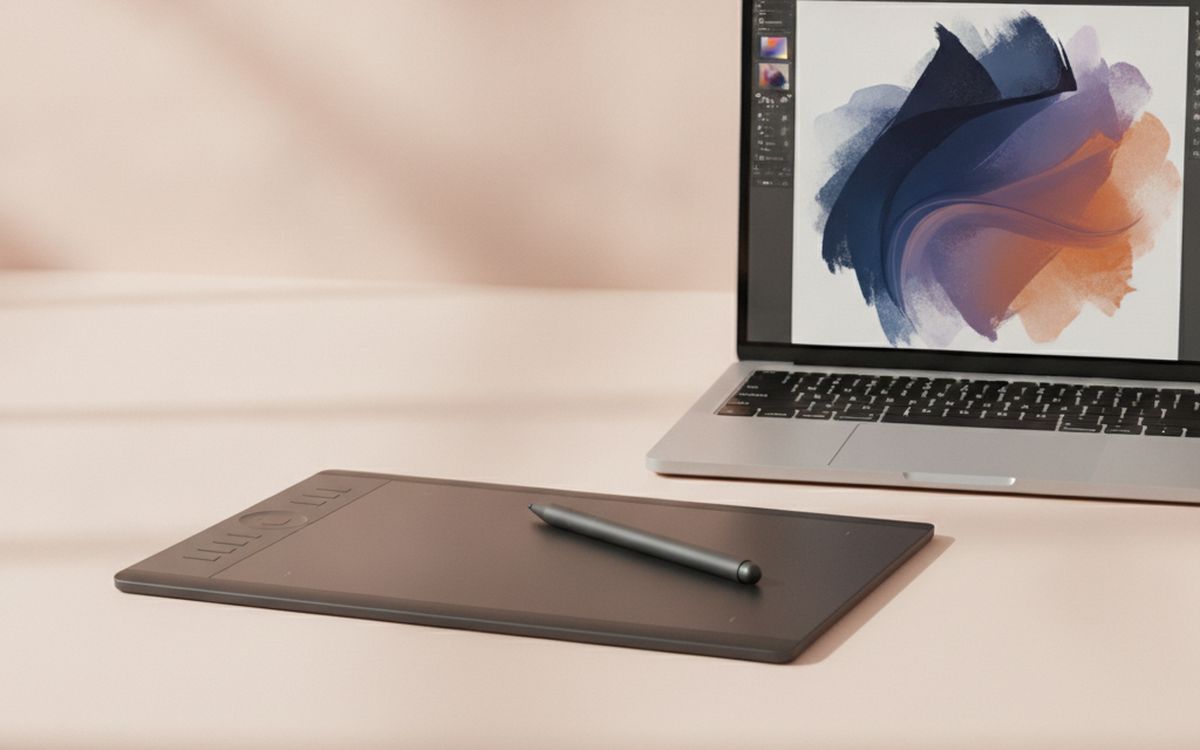
01 · จุดเริ่มต้นที่คุ้มค่าที่สุดเม้าส์ปากกาขนาดเล็กหรือกลาง (ไม่มีหน้าจอ)
เม้าส์ปากกาคือแผ่นรองรับแรงกดที่คุณใช้สำหรับวาดภาพในขณะที่มองหน้าจอคอมพิวเตอร์ของคุณ มันอาจจะให้ความรู้สึกแปลกๆ ในคืนแรกหรือคืนที่สอง จากนั้นก็จะเริ่มคุ้นเคย และนี่คือวิธีที่มืออาชีพหลายคนยังคงใช้งานอยู่ Intuos ของ Wacom และแบรนด์อย่าง XP-Pen รวมถึง Huion ทำอุปกรณ์เหล่านี้ออกมาได้ดีโดยมีปากกาที่ไม่ต้องใช้แบตเตอรี่และมีระดับแรงกดนับพันระดับ ขนาดเล็กเหมาะกับแล็ปท็อป ขนาดกลางเหมาะกับจอภาพขนาดใหญ่ ด้วยราคาระดับนี้ จึงเป็นวิธีที่สมเหตุสมผลที่สุดในการค้นหาว่าคุณสนุกกับศิลปะดิจิทัลหรือไม่ก่อนที่จะจ่ายเงินเพิ่ม ข้อดีคือ: เป็นวิธีเริ่มต้นที่ราคาถูกมาก ใช้ได้กับคอมพิวเตอร์ทุกเครื่อง และมืออาชีพจำนวนมากก็ใช้งานอยู่ ข้อแลกเปลี่ยนคือ: ต้องใช้เวลาสักสองสามวันในการทำความคุ้นเคยกับการวาดภาพโดยไม่มองมือ และการรองรับไดรเวอร์จะแตกต่างกันไปบน Chromebook และ Linux ดังนั้นควรชั่งน้ำหนักเรื่องนี้กับความถี่ที่จะได้ใช้งานจริง
$40-90การชดใช้: ต้องใช้เวลาสักสองสามวันในการทำความคุ้นเคยกับการวาดภาพโดยไม่มองมือ
เหตุผล
- เป็นวิธีเริ่มต้นที่ราคาถูกมาก
- ใช้ได้กับคอมพิวเตอร์ทุกเครื่อง
- มืออาชีพจำนวนมากใช้งานอยู่
น่ารู้
- ต้องใช้เวลาสักสองสามวันในการทำความคุ้นเคยกับการวาดภาพโดยไม่มองมือ
- การรองรับไดรเวอร์มีความแตกต่างกันบน Chromebook และ Linux
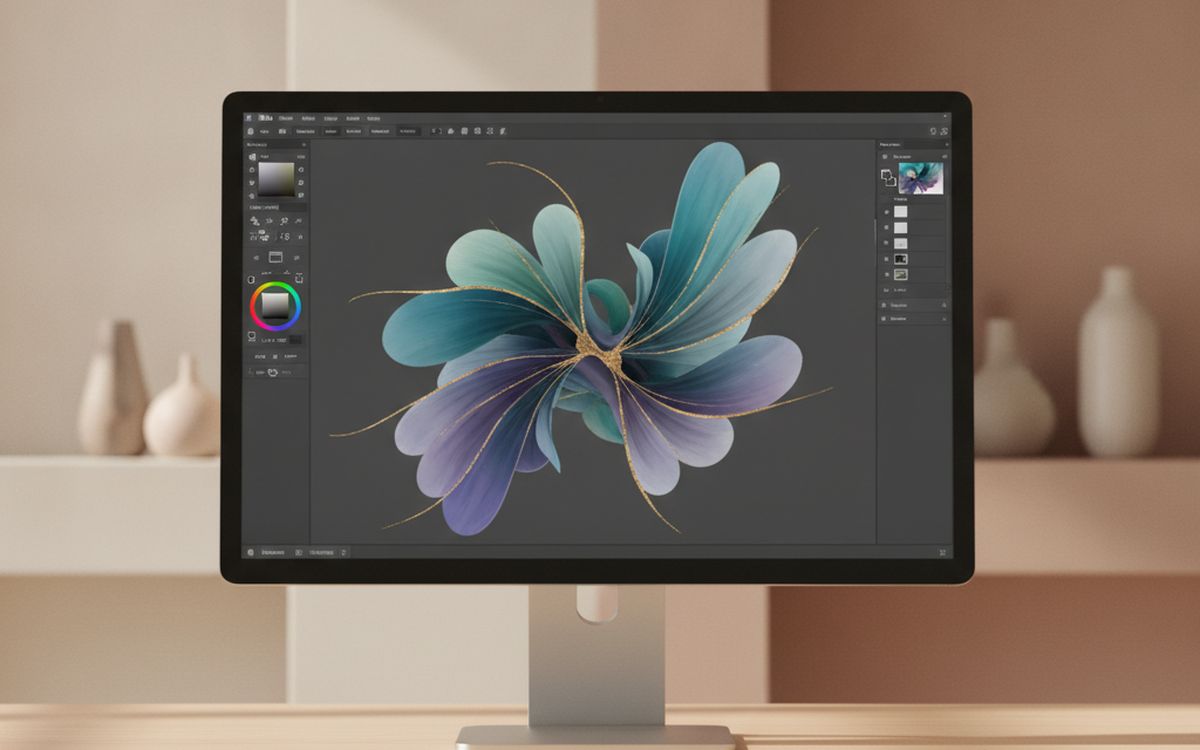
02 · เริ่มต้นโดยไม่ต้องจ่ายเพิ่มโปรแกรมวาดภาพฟรี (Krita หรือทดลองใช้ Clip Studio)
คุณไม่จำเป็นต้องใช้โปรแกรมราคาแพง Krita เป็นโปรแกรมฟรีแบบโอเพนซอร์สที่มีบรัชยอดเยี่ยมสำหรับการวาดภาพและการทำภาพประกอบ Clip Studio Paint เป็นที่นิยมสำหรับงานคอมมิคและมังงะ โดยมีช่วงทดลองใช้ฟรีและมีไลเซนส์ในราคาที่เข้าถึงได้ แท็บเล็ตหลายรุ่นแถมชุดซอฟต์แวร์ฟรีมาให้ ดังนั้นควรตรวจสอบให้ดีก่อนตัดสินใจซื้ออะไรเพิ่ม ใช้เวลาเดือนแรกเรียนรู้โปรแกรมใดโปรแกรมหนึ่งให้เชี่ยวชาญแทนที่จะพยายามลองทุกโปรแกรม ข้อดีคือ: มีฟีเจอร์ระดับมืออาชีพให้ใช้ฟรี ใช้ร่วมกับเม้าส์ปากกาตัวไหนก็ได้ และมีคลังวิดีโอสอนจำนวนมาก ข้อแลกเปลี่ยนคือ: การเรียนรู้โปรแกรมใดๆ ย่อมต้องใช้เวลา และซอฟต์แวร์แถมบางตัวเป็นเวอร์ชันทดลองใช้ระยะสั้น ไม่ใช่ไลเซนส์เต็มรูปแบบ ดังนั้นควรชั่งน้ำหนักเรื่องนี้กับความถี่ที่จะได้ใช้งานจริง
Free-$50การชดใช้: การเรียนรู้โปรแกรมใดๆ ย่อมต้องใช้เวลา
เหตุผล
- มีฟีเจอร์ระดับมืออาชีพให้ใช้ฟรี
- ใช้ร่วมกับเม้าส์ปากกาตัวไหนก็ได้
- มีคลังวิดีโอสอนจำนวนมาก
น่ารู้
- การเรียนรู้โปรแกรมใดๆ ย่อมต้องใช้เวลา
- ซอฟต์แวร์แถมบางตัวเป็นเวอร์ชันทดลองใช้ระยะสั้น ไม่ใช่ไลเซนส์เต็มรูปแบบ
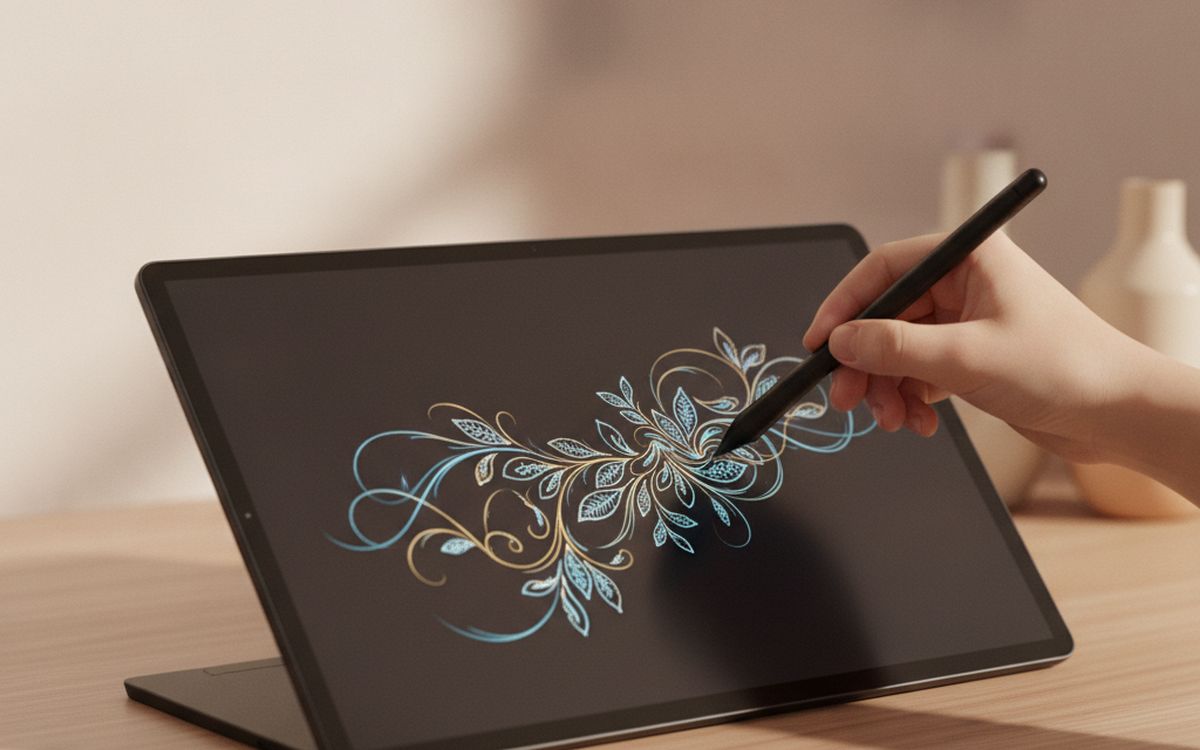
03 · วาดลงบนหน้าจอโดยตรงจอวาดภาพขนาด 13-16 นิ้ว
จอวาดภาพช่วยให้คุณวาดลงบนหน้าจอได้โดยตรง ซึ่งให้ความรู้สึกเหมือนกระดาษมากกว่าและทำให้ผู้เริ่มต้นหลายคนใช้งานได้ง่ายขึ้น อุปกรณ์เหล่านี้จะเชื่อมต่อกับคอมพิวเตอร์ของคุณในฐานะจอภาพที่สอง XP-Pen, Huion และซีรีส์ One ของ Wacom มีรุ่นประหยัดที่ดีให้เลือก ลองมองหาหน้าจอแบบลามิเนต ซึ่งจะช่วยลดช่องว่างระหว่างปลายปากกาและเส้นที่วาด รวมถึงมีช่วงสีที่ดีหากคุณเน้นงานวาดภาพ อุปกรณ์เหล่านี้ต้องใช้โต๊ะทำงานและสายเคเบิล ข้อดีคือ: วาดลงบนภาพได้โดยตรง เรียนรู้ได้เร็วกว่าสำหรับหลายๆ คน และมีตัวเลือกราคาประหยัดในตอนนี้ ข้อแลกเปลี่ยนคือ: ต้องใช้คอมพิวเตอร์และสายเคเบิล รวมถึงมือของคุณจะบังส่วนหนึ่งของภาพ ดังนั้นควรชั่งน้ำหนักเรื่องนี้กับความถี่ที่จะได้ใช้งานจริง
$200-450การชดใช้: ต้องใช้คอมพิวเตอร์และสายเคเบิล
เหตุผล
- วาดลงบนภาพได้โดยตรง
- เรียนรู้ได้เร็วกว่าสำหรับหลายๆ คน
- มีตัวเลือกราคาประหยัดในตอนนี้
น่ารู้
- ต้องใช้คอมพิวเตอร์และสายเคเบิล
- มือของคุณจะบังส่วนหนึ่งของภาพ
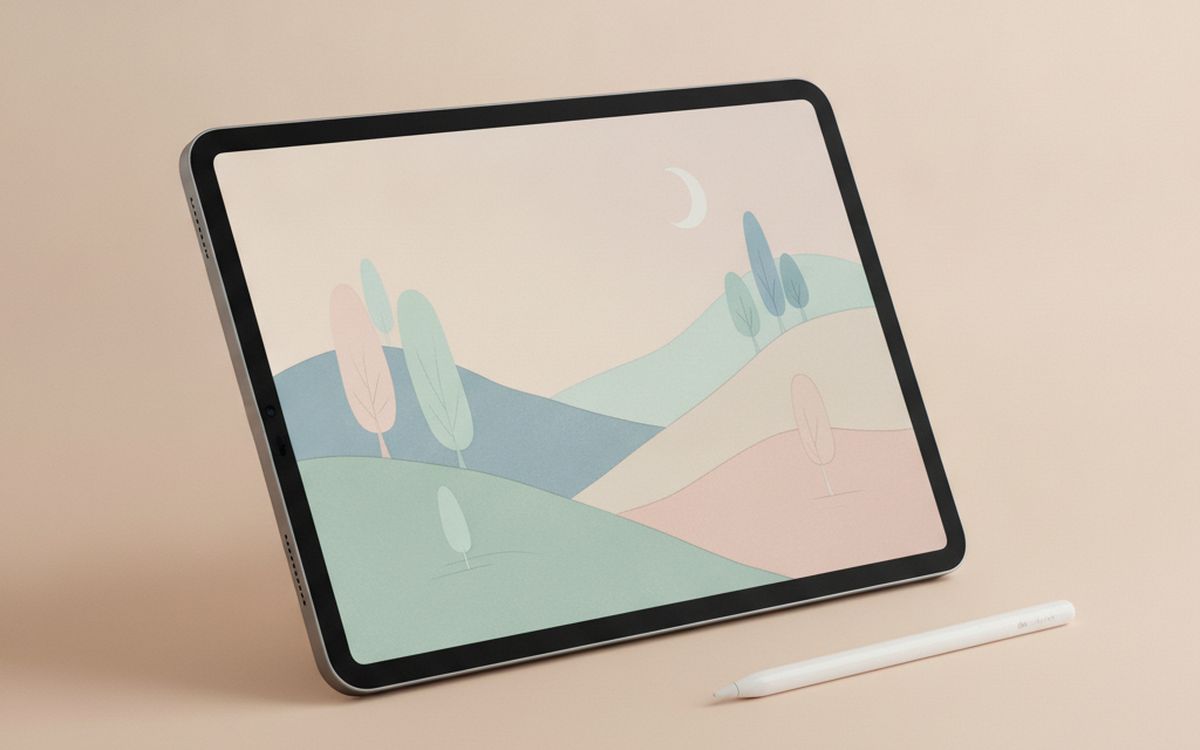
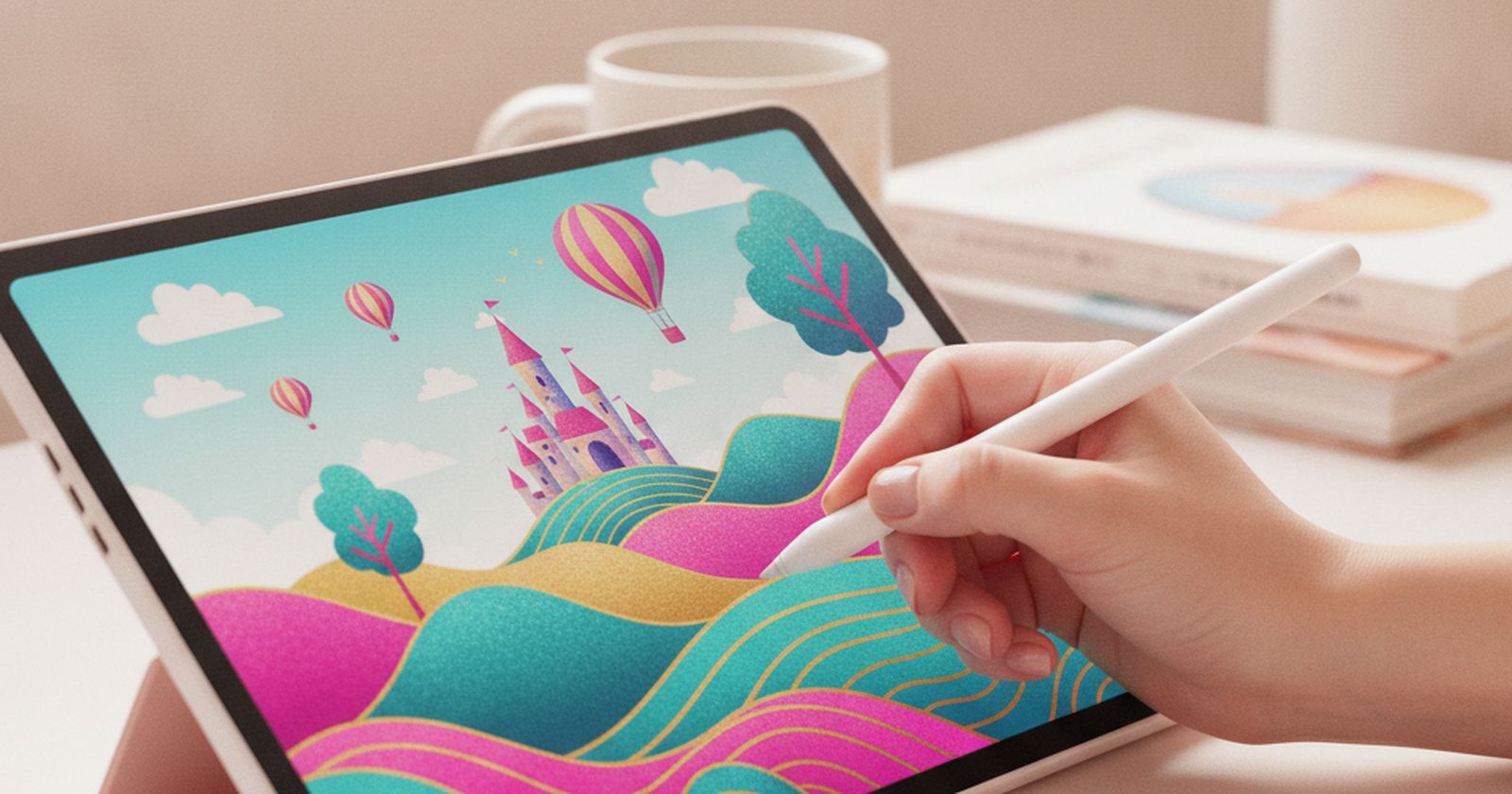
04 · วาดภาพได้ทุกที่iPad ที่รองรับ Apple Pencil
iPad ที่รองรับ Apple Pencil เป็นสตูดิโอดอว์กิ้งแบบพกพาที่สมบูรณ์แบบโดยไม่ต้องใช้คอมพิวเตอร์ การวาดภาพบนโซฟา ในคาเฟ่ หรือบนรถไฟ คือเหตุผลสำคัญที่ทำให้คนวาดภาพบ่อยขึ้น ตรวจสอบให้แน่ใจว่า Pencil รุ่นไหนใช้กับ iPad รุ่นใด เนื่องจากรุ่นเหล่านี้ไม่สามารถใช้แทนกันได้ iPad มือสองที่ผ่านการรีฟอร์บจาก Apple หรือร้านรีฟอร์บที่น่าเชื่อถือจะช่วยลดต้นทุนลงได้ ควรกำหนดงบเผื่อสำหรับ Apple Pencil และฟิล์มกันรอยหน้าจอด้วย ข้อดีคือ: พกพาสะดวก เป็นอุปกรณ์ในตัวเดียว แอปวาดภาพยอดเยี่ยม และมีประโยชน์มากกว่าแค่เรื่องงานศิลปะ ข้อแลกเปลี่ยนคือ: มีราคาสูงเมื่อรวมราคา Pencil เข้าไปด้วย และความเข้ากันได้ของ Pencil ค่อนข้างชวนสับสน ดังนั้นควรชั่งน้ำหนักเรื่องนี้กับความถี่ที่จะได้ใช้งานจริง
$350-600 plus pencilการชดใช้: มีราคาสูงเมื่อรวมราคา Pencil เข้าไปด้วย
เหตุผล
- พกพาสะดวก เป็นอุปกรณ์ในตัวเดียว
- แอปวาดภาพยอดเยี่ยม
- มีประโยชน์มากกว่าแค่เรื่องงานศิลปะ
น่ารู้
- มีราคาสูงเมื่อรวมราคา Pencil เข้าไปด้วย
- ความเข้ากันได้ของ Pencil ค่อนข้างชวนสับสน
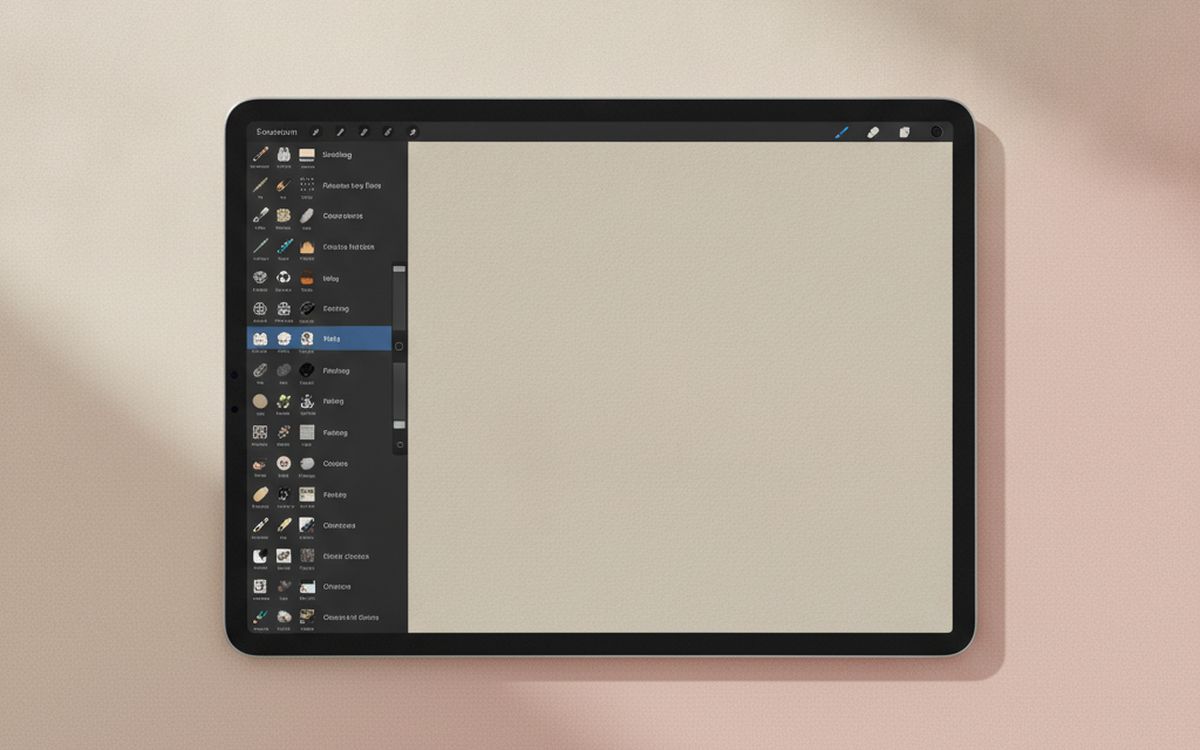
05 · แอปวาดภาพสำหรับ iPadProcreate
Procreate คือเหตุผลที่ศิลปินหลายคนซื้อ iPad ซื้อครั้งเดียวจบ ใช้งานง่ายมาก มีบรัชที่ยอดเยี่ยมและคลังวิดีโอสอนรวมถึงชุดบรัชฟรีจำนวนมาก สำหรับผู้ใช้งาน iPad แอปนี้คือตัวเลือกแรกที่เห็นได้ชัดเจน ไม่มีให้ใช้งานบน Android หรือคอมพิวเตอร์ ข้อดีคือ: ใช้งานง่าย จ่ายเงินซื้อครั้งเดียว และมีชุมชนผู้สอนขนาดใหญ่ ข้อแลกเปลี่ยนคือ: ใช้ได้เฉพาะบน iPad เท่านั้นและไม่เหมาะสำหรับงานเวกเตอร์ที่ซับซ้อน ดังนั้นควรชั่งน้ำหนักเรื่องนี้กับความถี่ที่จะได้ใช้งานจริง ด้วยราคาจ่ายครั้งเดียว 13 ดอลลาร์ จึงเป็นส่วนเสริมขนาดเล็กที่มีความเสี่ยงต่ำในรายการนี้ มากกว่าการเป็นสินค้าชิ้นหลักที่คุณต้องคิดทบทวนอย่างหนัก
$13 one-timeการชดใช้: ใช้ได้เฉพาะบน iPad เท่านั้น
เหตุผล
- ใช้งานง่าย
- จ่ายเงินซื้อครั้งเดียว
- มีชุมชนผู้สอนขนาดใหญ่
น่ารู้
- ใช้ได้เฉพาะบน iPad เท่านั้น
- ไม่เหมาะสำหรับงานเวกเตอร์ที่ซับซ้อน
06 · เพิ่มความหนืดบนหน้าจอกระจกฟิล์มกันรอยหน้าจอด้านผิวสัมผัสคล้ายกระดาษ
หน้าจอกระจกมีความลื่น และศิลปินหลายคนพบว่าเส้นของตัวเองมักจะสั่น ฟิล์มกันรอยแบบด้านที่มีพื้นผิวคล้ายกระดาษช่วยเพิ่มความหนืดที่ให้ความรู้สึกใกล้เคียงกับกระดาษมากขึ้น ทั้งยังช่วยลดแสงสะท้อนอีกด้วย ข้อแลกเปลี่ยนคือหน้าจอจะคมชัดน้อยลงเล็กน้อยและหัวปากกาจะสึกหรอเร็วขึ้น ข้อดีคือ: ให้ความรู้สึกเหมือนกระดาษ ควบคุมได้ดีขึ้น และลดแสงสะท้อน ข้อแลกเปลี่ยนคือ: ทำให้หัวปากกาเสื่อมเร็วขึ้นและลดความคมชัดของหน้าจอลงเล็กน้อย ดังนั้นควรชั่งน้ำหนักเรื่องนี้กับความถี่ที่จะได้ใช้งานจริง ด้วยราคาประมาณ 10-20 ดอลลาร์ จึงคุ้มค่าที่จะซื้อแม้ว่าจะได้ใช้งานเป็นครั้งคราวมากกว่าใช้งานทุกวันก็ตาม
$10-20การชดใช้: ทำให้หัวปากกาเสื่อมเร็วขึ้น
เหตุผล
- ให้ความรู้สึกเหมือนกระดาษ
- ควบคุมได้ดีขึ้น
- ลดแสงสะท้อน
น่ารู้
- ทำให้หัวปากกาเสื่อมเร็วขึ้น
- ลดความคมชัดของหน้าจอลงเล็กน้อย
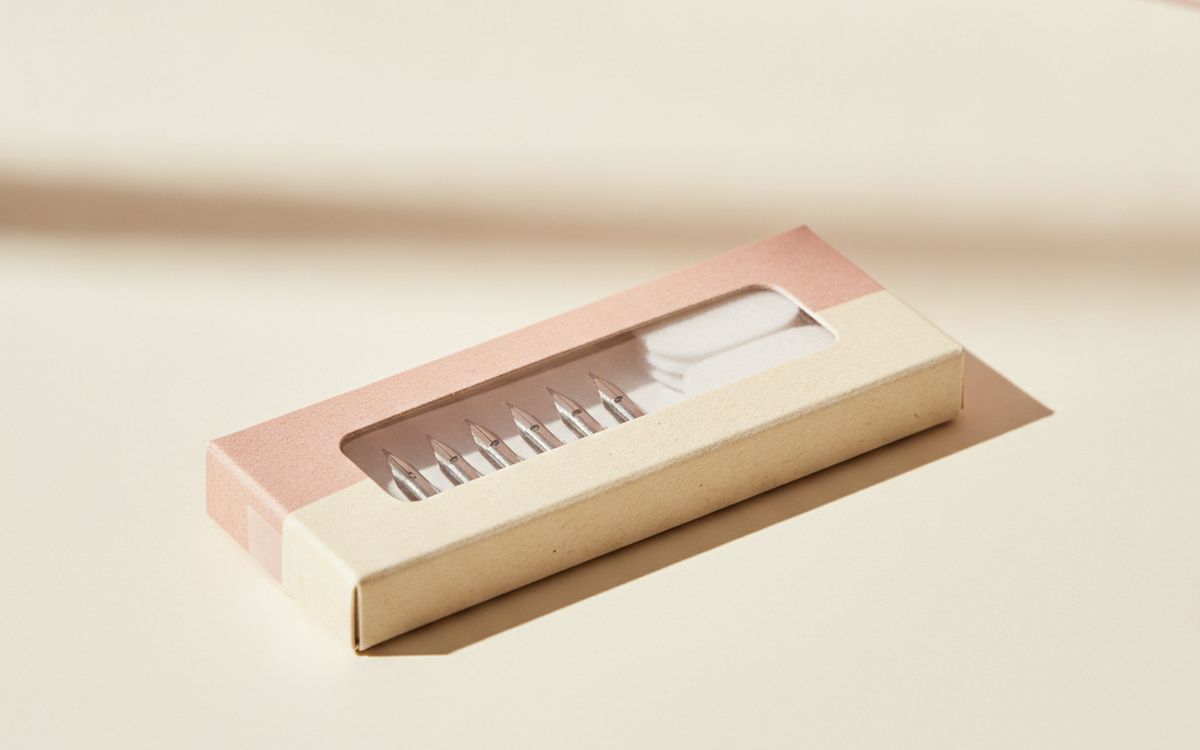
07 · หัวปากกาที่สึกหรอหัวปากกาสำรอง
หัวปากกาจะสึกหรอลงเมื่อใช้งาน โดยเฉพาะบนพื้นผิวที่มีความฝืด หัวปากกาที่สึกหรอจะขูดพื้นผิวและทำให้รู้สึกสะดุด หัวปากกาสำรองมีราคาถูก แท็บเล็ตส่วนใหญ่แถมมาให้จำนวนหนึ่ง ตรวจสอบให้แน่ใจว่าคุณซื้อหัวปากกาที่ทำมาสำหรับรุ่นปากกาของคุณโดยเฉพาะ ข้อดีคือ: รักษาความรู้สึกในการวาดให้สม่ำเสมอ ปกป้องพื้นผิว และมีราคาถูก ข้อแลกเปลี่ยนคือ: ต้องตรงกับรุ่นปากกาของคุณและต้องเปลี่ยนก่อนที่หัวปากกาจะแหลมคมจนเกินไป ดังนั้นควรชั่งน้ำหนักเรื่องนี้กับความถี่ที่จะได้ใช้งานจริง ด้วยราคา 5-10 ดอลลาร์ จึงคุ้มค่าที่จะมีไว้ในรายการนี้โดยไม่ต้องคิดหนักเรื่องค่าใช้จ่ายล่วงหน้า
$5-10การชดใช้: ต้องตรงกับรุ่นปากกาของคุณ
เหตุผล
- รักษาความรู้สึกในการวาดให้สม่ำเสมอ
- ปกป้องพื้นผิว
- มีราคาถูก
น่ารู้
- ต้องตรงกับรุ่นปากกาของคุณ
- ต้องเปลี่ยนก่อนที่หัวปากกาจะแหลมคม
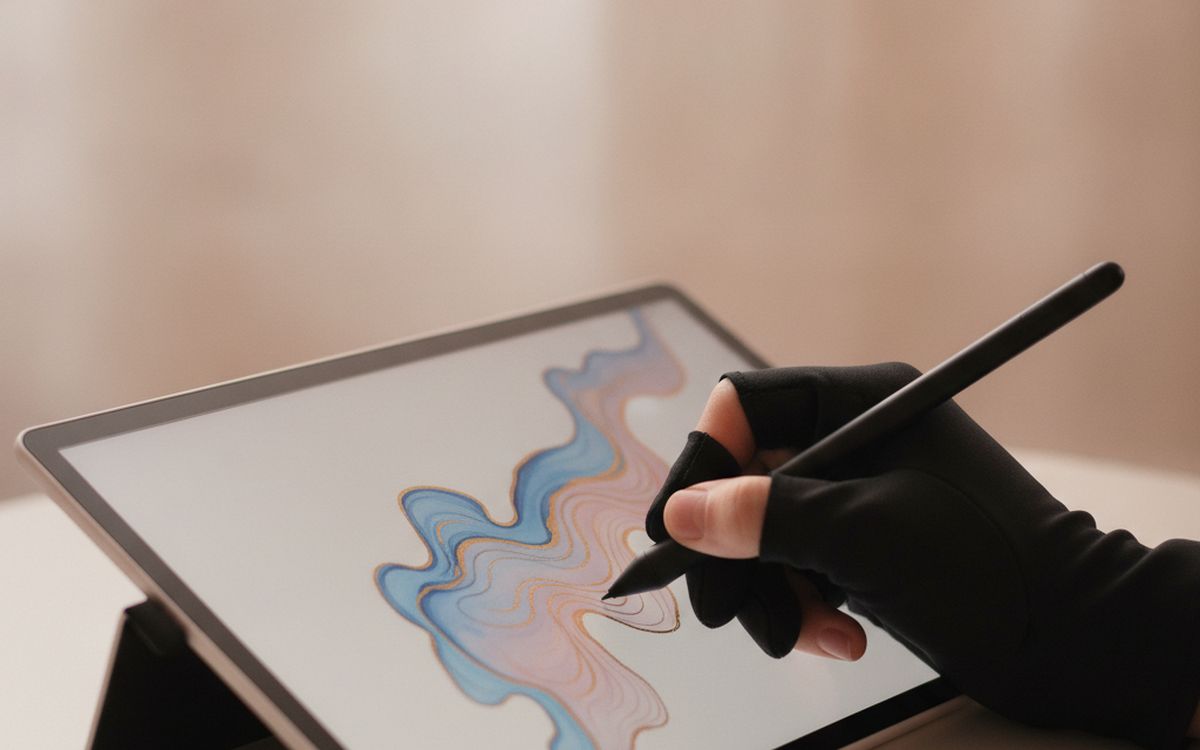
08 · เคลื่อนื้อมือได้อย่างราบรื่นถุงมือวาดภาพแบบสองนิ้ว
ฝ่ามือของคุณจะลากไปบนพื้นผิวและอาจไปกระตุ้นการทำงานของระบบสัมผัสบนหน้าจอ ถุงมือแบบสองนิ้วช่วยให้มือของคุณเคลื่อนไหวได้อย่างราบรื่นและลดรอยเปื้อนรวมถึงการสัมผัสโดยไม่ได้ตั้งใจ มีราคาถูกและคนที่เคยใช้มักจะไม่กลับไปวาดมือเปล่าอีก ข้อดีคือ: มือเคลื่อนไหวได้ราบรื่น ป้องกันการสัมผัสโดยไม่ได้ตั้งใจ และมีราคาถูก ข้อแลกเปลี่ยนคือ: ขนาดแตกต่างกันไปตามผู้ขายแต่ละราย และต้องนำไปซัก ดังนั้นควรชั่งน้ำหนักเรื่องนี้กับความถี่ที่จะได้ใช้งานจริง ด้วยราคา 5-12 ดอลลาร์ จึงเป็นส่วนเสริมชิ้นเล็กๆ ที่มีความเสี่ยงต่ำในรายการนี้ มากกว่าการเป็นสินค้าชิ้นหลักที่คุณต้องคิดทบทวนอย่างหนัก
$5-12การชดใช้: ขนาดแตกต่างกันไปตามผู้ขายแต่ละราย
เหตุผล
- มือเคลื่อนไหวได้ราบรื่น
- ป้องกันการสัมผัสโดยไม่ได้ตั้งใจ
- มีราคาถูก
น่ารู้
- ขนาดแตกต่างกันไปตามผู้ขายแต่ละราย
- ต้องนำไปซัก
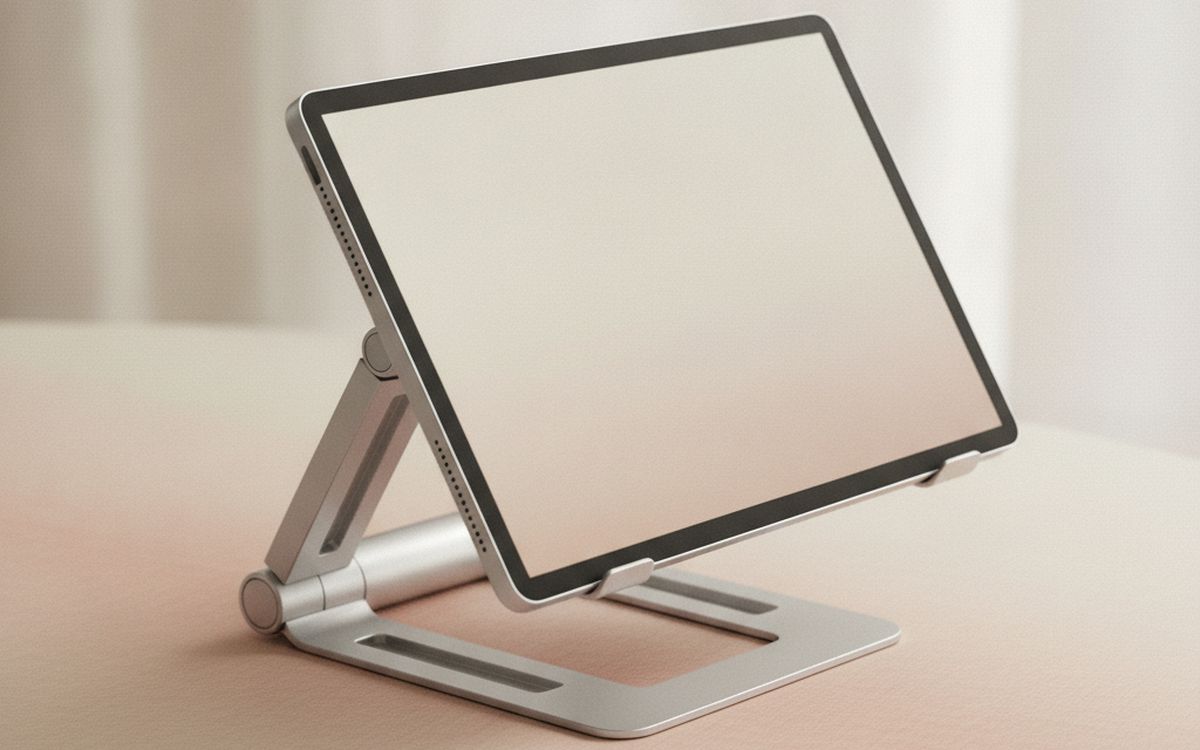
09 · ท่านั่งที่ดีขึ้นขาตั้งแท็บเล็ตแบบปรับระดับได้
การนั่งงอตัววาดภาพบนแท็บเล็ตที่วางราบทำให้เกิดอาการปวดคอและหลัง ขาตั้งจะช่วยปรับมุมของแท็บเล็ตหรือจอแสดงผลให้เอียงเหมือนโต๊ะเขียนแบบ จอวาดภาพหลายรุ่นแถมขาตั้งแบบพื้นฐานมาให้ ขาตั้งแบบปรับระดับได้ที่มีความแข็งแรงมากกว่าจึงเป็นตัวอัปเกรดที่ดีสำหรับการใช้งานเป็นเวลานาน ข้อดีคือ: ท่านั่งที่ดีขึ้น สะดวกสบายยิ่งขึ้นในการใช้งานเป็นเวลานาน และปรับมุมมองได้ ข้อแลกเปลี่ยนคือ: ขาตั้งราคาถูกอาจจะไถลเลื่อนเวลาออกแรงกด และต้องตรวจสอบว่าขนาดพอดีกับอุปกรณ์ของคุณหรือไม่ ดังนั้นควรชั่งน้ำหนักเรื่องนี้กับความถี่ที่จะได้ใช้งานจริง ด้วยราคาประมาณ 20-40 ดอลลาร์ จึงคุ้มค่าที่จะซื้อแม้ว่าจะได้ใช้งานเป็นครั้งคราวมากกว่าใช้งานทุกวันก็ตาม
$20-40การชดใช้: ขาตั้งราคาถูกอาจไถลเลื่อนเวลาออกแรงกด
เหตุผล
- ท่านั่งที่ดีขึ้น
- สะดวกสบายยิ่งขึ้นในการใช้งานเป็นเวลานาน
- ปรับมุมมองได้
น่ารู้
- ขาตั้งราคาถูกอาจไถลเลื่อนเวลาออกแรงกด
- ต้องตรวจสอบว่าขนาดพอดีกับอุปกรณ์ของคุณหรือไม่
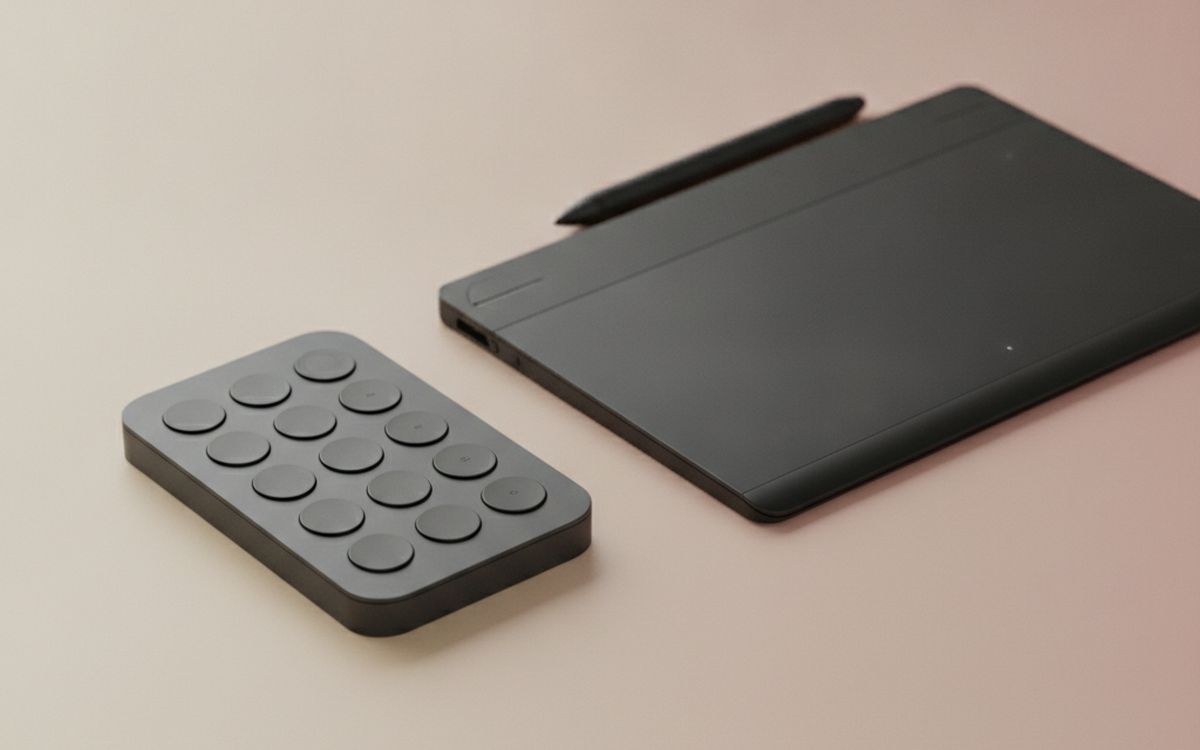
10 · เวิร์กโฟลว์ที่รวดเร็วขึ้นรีโมทคีย์ลัดหรือปุ่มกดเสริม
ศิลปินมักจะทำการกดเลิกทำ (undo) เปลี่ยนบรัช และซูมภาพอยู่ตลอดเวลา แป้นพิมพ์คีย์ลัดขนาดเล็กจะช่วยนำฟังก์ชันเหล่านี้มาไว้ใต้มือข้างที่ไม่ได้วาดภาพ เพื่อที่คุณจะได้ไม่ต้องเอื้อมมือไปกดคีย์บอร์ดบ่อยๆ มีไว้ก็ดีเมื่อคุณเริ่มวาดภาพเป็นประจำ ข้อดีคือ: เวิร์กโฟลว์เร็วขึ้น เอื้อมมือไปจับคีย์บอร์ดน้อยลง และตั้งค่าปุ่มได้ตามต้องการ ข้อแลกเปลี่ยนคือ: ต้องตั้งค่าสำหรับแต่ละโปรแกรม และไม่ใช่สิ่งจำเป็นสำหรับผู้เริ่มต้น ดังนั้นควรชั่งน้ำหนักเรื่องนี้กับความถี่ที่จะได้ใช้งานจริง ด้วยราคา 25-50 ดอลลาร์ จึงคุ้มค่าที่จะมีไว้ในรายการนี้โดยไม่ต้องคิดหนักเรื่องค่าใช้จ่ายล่วงหน้า เช่นเดียวกับทุกอย่างในรายการนี้ ควรตรวจสอบรายละเอียดสินค้าและราคาปัจจุบันก่อนหยิบใส่ตะกร้า
$25-50การชดใช้: ต้องตั้งค่าแยกสำหรับแต่ละโปรแกรม
เหตุผล
- เวิร์กโฟลว์เร็วขึ้น
- เอื้อมมือไปจับคีย์บอร์ดน้อยลง
- ตั้งค่าปุ่มได้ตามต้องการ
น่ารู้
- ต้องตั้งค่าแยกสำหรับแต่ละโปรแกรม
- ไม่ใช่สิ่งจำเป็นสำหรับผู้เริ่มต้น
คำถามที่พบบ่อย
ควรเลือกเม้าส์ปากกาหรือจอวาดภาพสำหรับผู้เริ่มต้น?
เม้าส์ปากกาเป็นวิธีเริ่มต้นที่ถูกที่สุดและใช้งานได้ดีหลังจากปรับตัวชั่วขณะ ส่วนจอวาดภาพใช้งานง่ายกว่าแต่มีราคาสูงกว่า
สามารถใช้สไตลัสของโทรศัพท์สำหรับงานศิลปะดิจิทัลได้ไหม?
สไตลัสแบบคาปาซิทีฟพื้นฐานไม่มีระบบรับแรงกดและให้ความรู้สึกที่ไม่แม่นยำ การใช้เม้าส์ปากกาที่เหมาะสมจึงดีกว่ามาก
มีซอฟต์แวร์ฟรีตัวไหนที่ดีบ้าง?
Krita เป็นโปรแกรมที่ยอดเยี่ยมและใช้งานได้ฟรี นอกจากนี้แท็บเล็ตหลายรุ่นยังมาพร้อมกับชุดซอฟต์แวร์แถมให้อีกด้วย
ควรเลือก iPad หรือจอวาดภาพดี?
เลือก iPad หากคุณต้องการความสะดวกในการพกพา หรือเลือกจอวาดภาพหากคุณมีคอมพิวเตอร์ที่ดีอยู่แล้วและต้องการหน้าจอขนาดใหญ่
ดีลของวันนี้
ดูสิ่งที่ลดราคาตอนนี้
ดีล →← คู่มือทั้งหมด
ในฐานะ พันธมิตร AliExpress เราได้รับรายได้จากการซื้อที่มีคุณสมบัติ ราคาและความพร้อมจำหน่ายถูกต้องตามวันที่เผยแพร่และอาจเปลี่ยนแปลง