डिजिटल आर्ट की शुरुआत करना अब इतना सस्ता कभी नहीं रहा। किसी भी कंप्यूटर से जुड़ने वाला एक बेसिक पेन टैबलेट अच्छे मार्करों के एक सेट से भी कम कीमत में आता है, और Krita जैसा मुफ़्त सॉफ्टवेयर प्रोफेशनल्स के लिए भी काफी दमदार है। फिर भी कई शुरुआती लोग सीधे एक महंगे स्क्रीन टैबलेट पर कूद पड़ते हैं, या फोन के लिए एक स्टाइलस खरीद लेते हैं और फिर हैरान होते हैं कि यह ड्राइंग करने जैसा बिल्कुल क्यों नहीं लग रहा।
यह सूची किसी शुरुआती व्यक्ति के लिए उसके मूल्य के अनुसार क्रमबद्ध की गई है। शीर्ष पर दिया गया सबसे सस्ता विकल्प वास्तव में अच्छा है, और कई पेशेवर इलस्ट्रेटर आज भी इसका इस्तेमाल करते हैं। सूची में नीचे स्क्रीन टैबलेट और iPad सेटअप आते हैं, जो बेहतरीन हैं लेकिन कई गुना अधिक महंगे हैं। सूची के अंत में दी गई छोटी-मोटी अतिरिक्त चीज़ें सस्ती हैं और सबसे आम शिकायतों को दूर करती हैं।
नीचे दी गई कीमतें लिखने के समय के अनुमानित बाज़ार मूल्य हैं और लगातार बदलती रहती हैं, खासकर सेल इवेंट्स के दौरान। इन्हें बजट तय करने के लिए एक मोटा दायरा समझें, न कि कोई पक्का कोटेशन। खरीदने से पहले हमेशा लाइव लिस्टिंग की जाँच करें।
छोटा संस्करण
एक छोटा या मध्यम आकार का पेन टैबलेट (बिना स्क्रीन के)
सबसे अच्छा वैल्यू स्टार्ट
प्रकटीकरण। इस पृष्ठ पर लिंक संबद्ध लिंक हैं। यदि आप किसी के माध्यम से खरीदते हैं तो हम आपको कोई अतिरिक्त लागत के बिना कमीशन अर्जित कर सकते हैं। यह इस बात को प्रभावित नहीं करता कि यह सूची में क्या है या इसका क्रम।
हमने कैसे चुना
ये चुनाव पब्लिश हुई समीक्षाओं, डिजिटल आर्ट कम्युनिटीज़ और लंबे समय तक इस्तेमाल करने वालों की रिपोर्ट्स पर आधारित हैं, जिन्हें मौजूदा रिटेल लिस्टिंग्स के साथ क्रॉस-चेक किया गया है। हमने यहाँ हर आइटम को व्यक्तिगत रूप से टेस्ट नहीं किया है। खरीदने से पहले यह ज़रूर जाँच लें कि ड्राइवर्स आपके ऑपरेटिंग सिस्टम को सपोर्ट करते हैं या नहीं, विशेष तौर पर Chromebooks और Linux पर।
एक नज़र में
कीमतें लिखने के समय अनुमानित हैं और अक्सर बदलती हैं।
चुनी गई चीजें
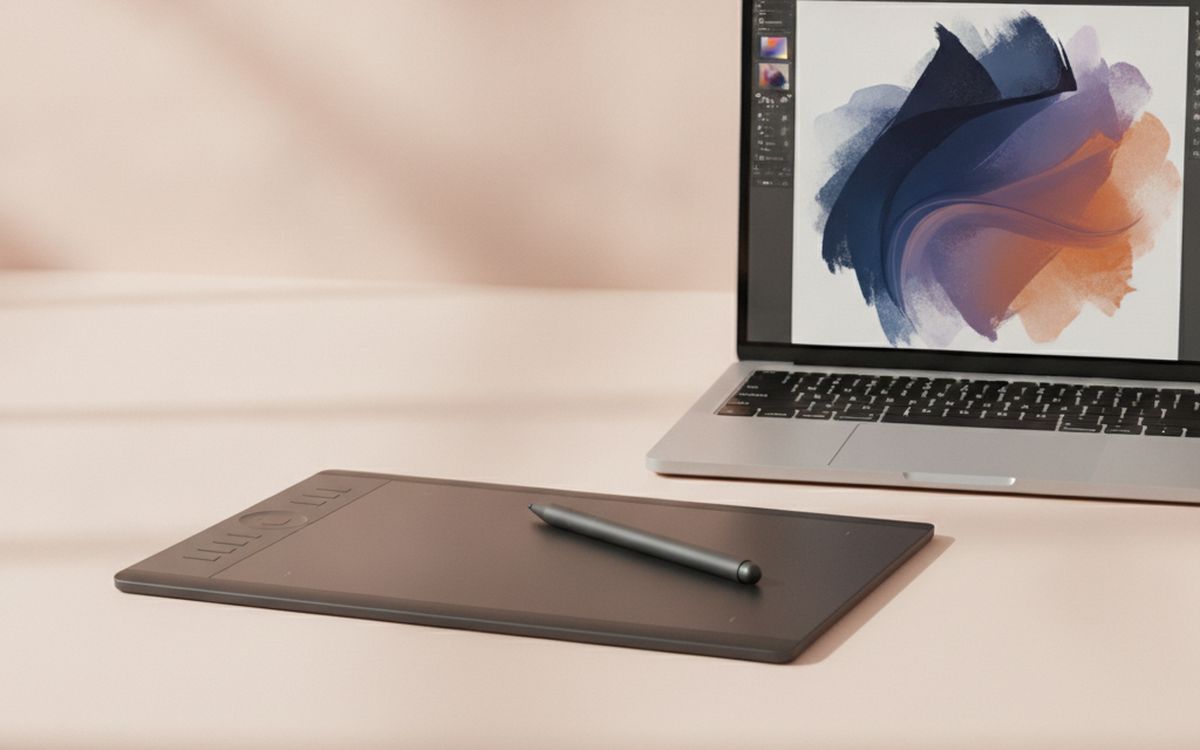
01 · सबसे अच्छा वैल्यू स्टार्टएक छोटा या मध्यम आकार का पेन टैबलेट (बिना स्क्रीन के)
पेन टैबलेट एक प्रेशर-सेंसिटिव पैड होता है जिस पर आप अपने कंप्यूटर की स्क्रीन को देखते हुए ड्राइंग करते हैं। यह एक या दो शाम के लिए अजीब लग सकता है, फिर स्वाभाविक हो जाता है, और कई प्रोफेशनल्स आज भी इसी पर काम करते हैं। Wacom के Intuos, और XP-Pen व Huion जैसे ब्रांड्स बैटरी-मुक्त पेनों और आनुपातिक प्रेशर लेवल के साथ अच्छे टैबलेट बनाते हैं। छोटा साइज़ लैपटॉप के लिए ठीक रहता है; मध्यम साइज़ एक बड़े मॉनिटर के लिए। इस कीमत पर, ज़्यादा पैसे खर्च करने से पहले यह जानने का सबसे समझदारी भरा तरीका है कि आपको डिजिटल आर्ट पसंद है या नहीं। इसके पक्ष में तर्क: शुरुआत करने का बहुत सस्ता तरीका, किसी भी कंप्यूटर के साथ काम करता है, और कई प्रोफेशनल्स इनका इस्तेमाल करते हैं। इसका नुकसान वास्तविक है: स्क्रीन से हटकर ड्राइंग करने की आदत डालने में कुछ दिन लगते हैं और Chromebooks व Linux पर ड्राइवर सपोर्ट अलग-अलग हो सकता है, इसलिए इस बात को तौल लें कि इसका असल में कितनी बार इस्तेमाल हो पाएगा।
$40-90समझौता: स्क्रीन से हटकर ड्राइंग करने की आदत डालने में कुछ दिन लगते हैं
यह यहाँ क्यों है
- शुरुआत करने का बहुत सस्ता तरीका
- किसी भी कंप्यूटर के साथ काम करता है
- कई प्रोफेशनल्स इनका इस्तेमाल करते हैं
जानने योग्य
- स्क्रीन से हटकर ड्राइंग करने की आदत डालने में कुछ दिन लगते हैं
- Chromebooks और Linux पर ड्राइवर सपोर्ट अलग-अलग होता है
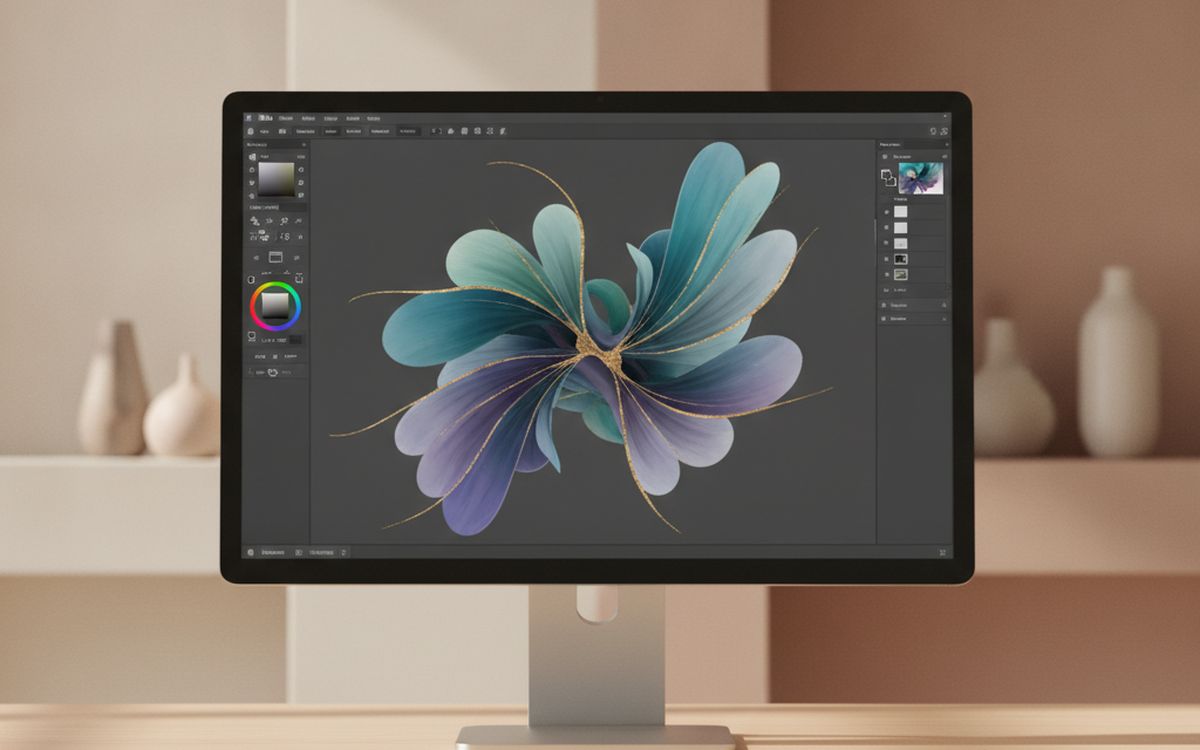
02 · बिना ज़्यादा खर्च किए शुरुआत करनामुफ़्त ड्राइंग सॉफ्टवेयर (Krita, या Clip Studio का ट्रायल)
आपको महंगे सॉफ्टवेयर की कोई ज़रूरत नहीं है। Krita मुफ़्त और ओपन सोर्स है और पेंटिंग व इलस्ट्रेशन के लिए इसमें बेहतरीन ब्रश मिलते हैं। Clip Studio Paint कॉमिक्स और मंगा के लिए लोकप्रिय है, जिसमें मुफ़्त ट्रायल और किफायती लाइसेंस मिलते हैं। कई टैबलेट्स के साथ मुफ़्त सॉफ्टवेयर बंडल मिलता है, इसलिए कुछ भी खरीदने से पहले जाँच लें। सब आज़माने के बजाय अपना पहला महीना किसी एक प्रोग्राम को अच्छी तरह सीखने में बिताएँ। इसके पक्ष में तर्क: मुफ़्त में प्रोफेशनल फीचर्स, किसी भी पेन टैबलेट के साथ काम करता है, और ट्यूटोरियल की बड़ी लाइब्रेरी। इसका नुकसान वास्तविक है: किसी भी प्रोग्राम को सीखने में समय लगता है और कुछ बंडल पूरे लाइसेंस के बजाय छोटे ट्रायल होते हैं, इसलिए इस बात को तौल लें कि इसका असल में कितनी बार इस्तेमाल हो पाएगा।
Free-$50समझौता: किसी भी प्रोग्राम को सीखने में समय लगता है
यह यहाँ क्यों है
- मुफ़्त में प्रोफेशनल फीचर्स
- किसी भी पेन टैबलेट के साथ काम करता है
- ट्यूटोरियल की बड़ी लाइब्रेरी
जानने योग्य
- किसी भी प्रोग्राम को सीखने में समय लगता है
- कुछ बंडल पूरे लाइसेंस के बजाय छोटे ट्रायल होते हैं
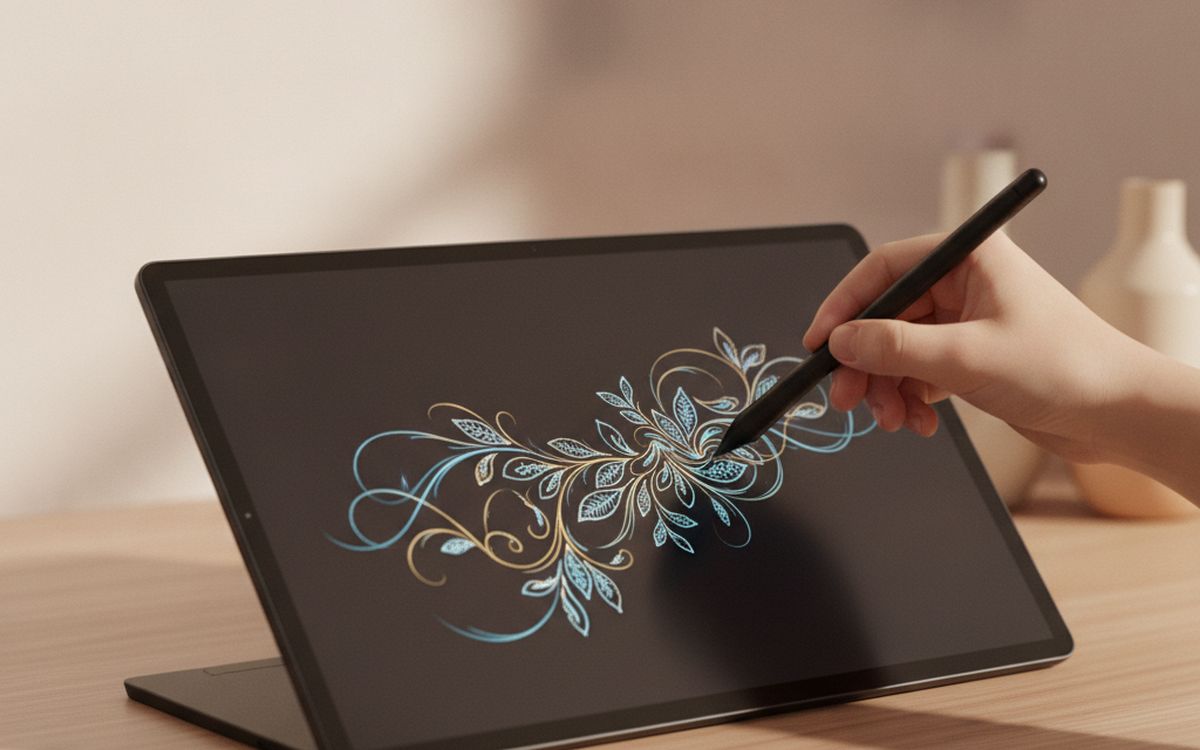
03 · सीधे स्क्रीन पर ड्राइंग करनाएक 13-16 इंच का पेन डिस्प्ले
पेन डिस्प्ले आपको सीधे स्क्रीन पर ड्राइंग करने देता है, जो कागज़ जैसा ज़्यादा महसूस होता है और कई शुरुआती लोगों के लिए आसान होता है। ये आपके कंप्यूटर से दूसरे मॉनिटर के रूप में जुड़ते हैं। XP-Pen, Huion और Wacom की One सीरीज़ अच्छे बजट मॉडल देती हैं। एक लैमिनेटेड स्क्रीन की तलाश करें, जो पेन की नोक और लाइन के बीच के गैप को कम करती है, और यदि आप पेंटिंग करते हैं तो एक अच्छे कलर रेंज की तलाश करें। इन्हें एक डेस्क और केबल्स की ज़रूरत होती है। इसके पक्ष में तर्क: सीधे इमेज पर ड्राइंग करें, कई लोगों के लिए सीखना तेज़, और अब अच्छे बजट विकल्प उपलब्ध। इसका नुकसान वास्तविक है: एक कंप्यूटर और केबल्स की ज़रूरत होती है और आपका हाथ इमेज के कुछ हिस्से को ढक लेता है, इसलिए इस बात को तौल लें कि इसका असल में कितनी बार इस्तेमाल हो पाएगा।
$200-450समझौता: एक कंप्यूटर और केबल्स की ज़रूरत होती है
यह यहाँ क्यों है
- सीधे इमेज पर ड्राइंग करें
- कई लोगों के लिए सीखना तेज़
- अब अच्छे बजट विकल्प उपलब्ध
जानने योग्य
- एक कंप्यूटर और केबल्स की ज़रूरत होती है
- आपका हाथ इमेज के कुछ हिस्से को ढक लेता है
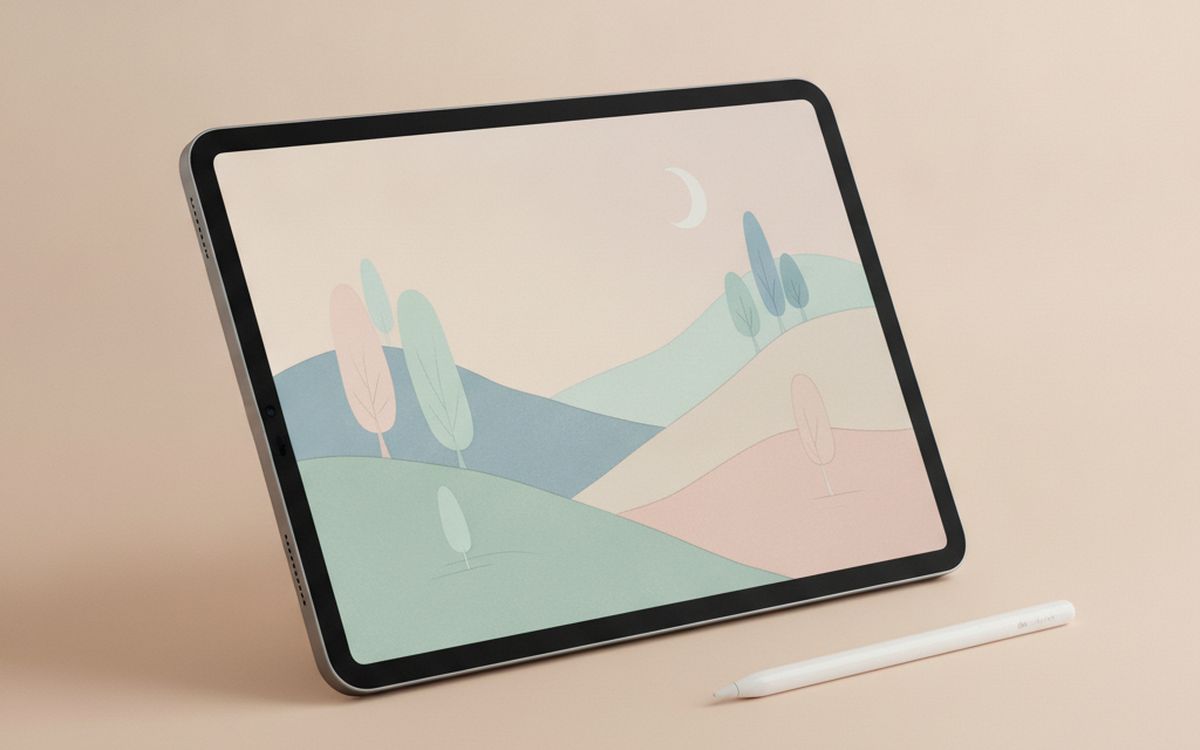
04 · कहीं भी ड्राइंग करनाApple Pencil सपोर्ट वाला एक iPad
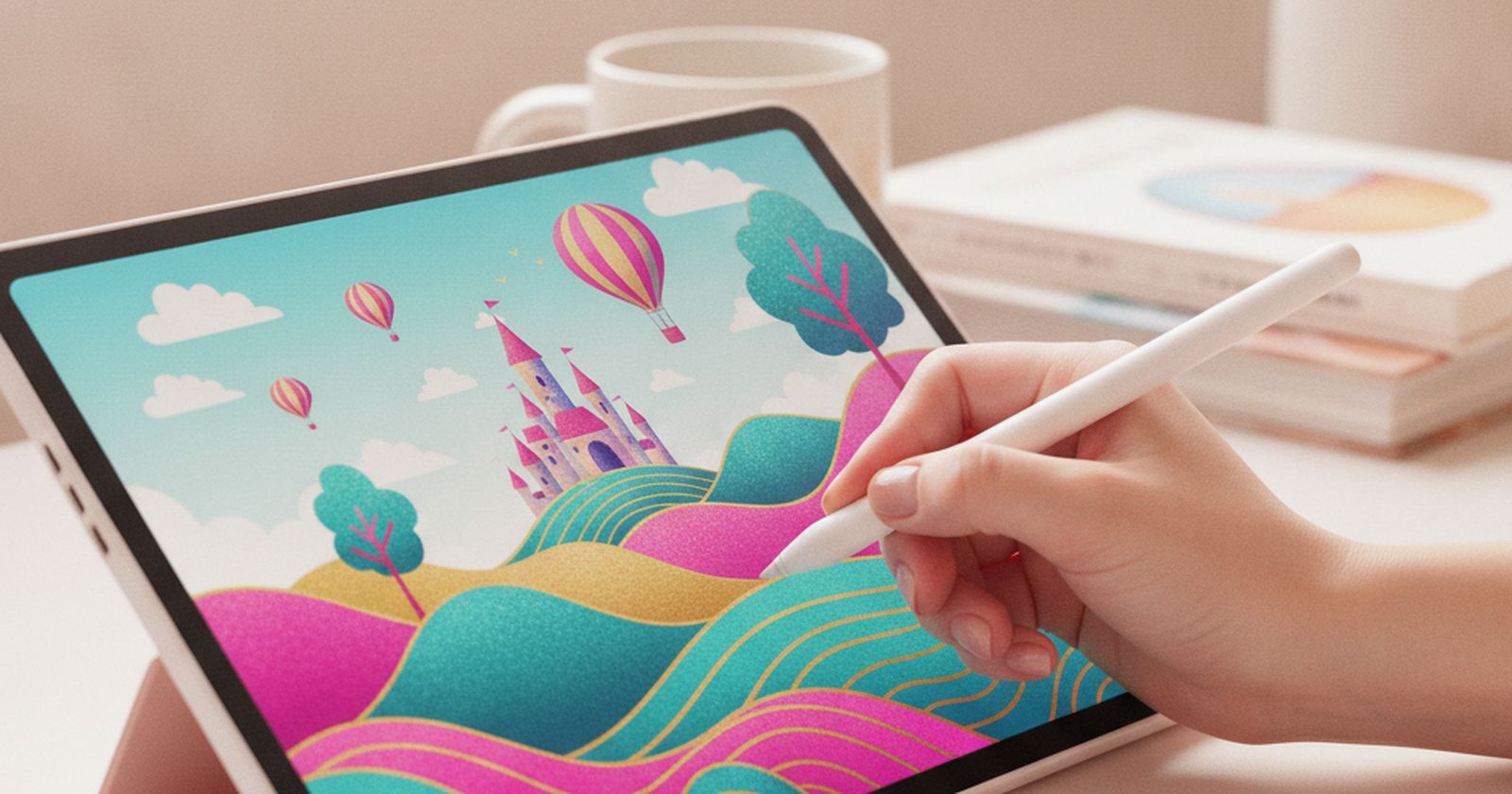
Apple Pencil वाला iPad एक पूरा, पोर्टेबल ड्राइंग स्टूडियो है जिसके लिए किसी कंप्यूटर की ज़रूरत नहीं होती। सोफे पर, कैफे में या ट्रेन में ड्राइंग करना एक बड़ा कारण है कि लोग ज़्यादा ड्राइंग करते हैं। जाँच लें कि कौन सी पेंसिल किस iPad के साथ काम करती है; मॉडल एक-दूसरे की जगह इस्तेमाल नहीं किए जा सकते। Apple से या किसी जाने-माने रिफर्बिशर से लिया गया रिफर्बिशड iPad लागत को कम करता है। पेंसिल और स्क्रीन प्रोटेक्टर के लिए बजट रखें। इसके पक्ष में तर्क: पोर्टेबल, ऑल-इन-वन, बेहतरीन ड्राइंग ऐप्स, और आर्ट के अलावा कई अन्य कामों के लिए उपयोगी। इसका नुकसान वास्तविक है: पेंसिल जोड़ने के बाद यह महंगा हो जाता है और पेंसिल की कॉम्पैटिबिलिटी भ्रमित करने वाली है, इसलिए इस बात को तौल लें कि इसका असल में कितनी बार इस्तेमाल हो पाएगा।
$350-600 plus pencilसमझौता: पेंसिल जोड़ने के बाद यह महंगा हो जाता है
यह यहाँ क्यों है
- पोर्टेबल, ऑल-इन-वन
- बेहतरीन ड्राइंग ऐप्स
- आर्ट के अलावा कई अन्य कामों के लिए उपयोगी
जानने योग्य
- पेंसिल जोड़ने के बाद यह महंगा हो जाता है
- पेंसिल की कॉम्पैटिबिलिटी भ्रमित करने वाली है
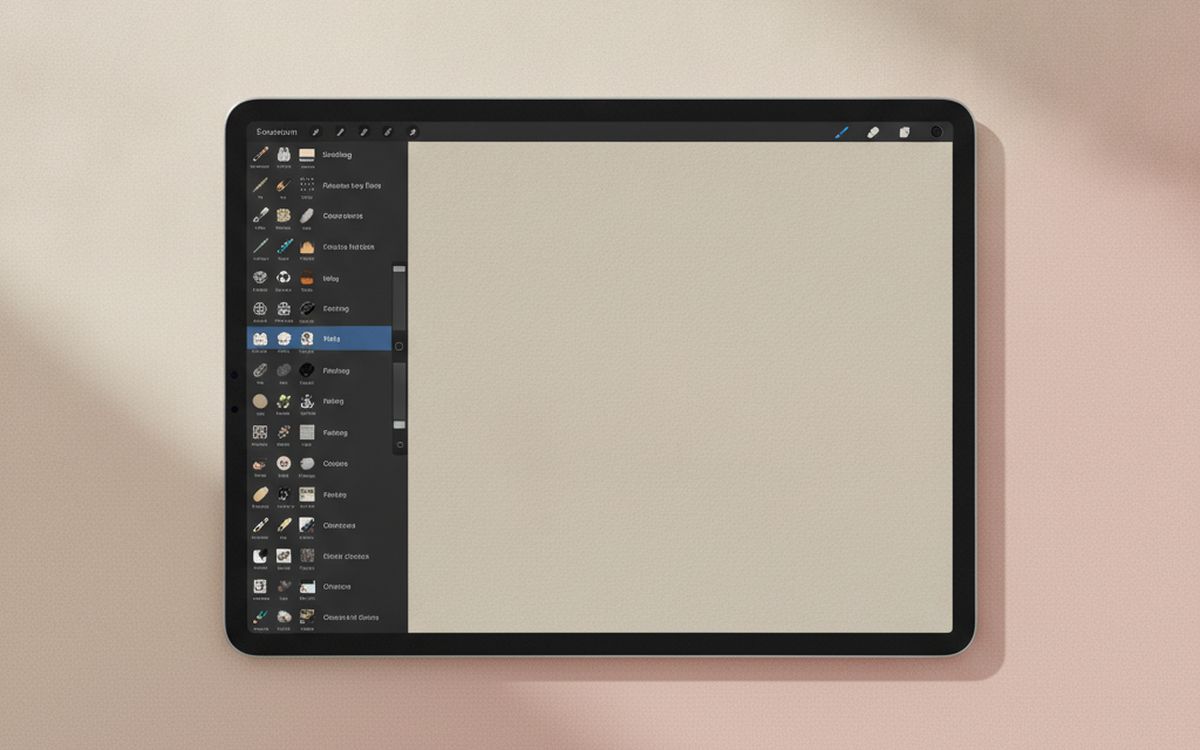
05 · iPad ड्राइंग ऐपProcreate
Procreate वह कारण है जिसकी वजह से कई आर्टिस्ट iPad खरीदते हैं। यह एक बार की खरीदारी है, सीखने में बहुत आसान है, और इसमें बेहतरीन ब्रश तथा मुफ़्त ट्यूटोरियल्स और ब्रश पैक्स की एक विशाल लाइब्रेरी है। iPad मालिकों के लिए, यह स्पष्ट रूप से पहली पसंद वाला ऐप है। यह एंड्रॉइड या कंप्यूटर पर उपलब्ध नहीं है। इसके पक्ष में तर्क: सीखने में आसान, एक बार की खरीदारी, और विशाल ट्यूटोरियल कम्युनिटी। इसका नुकसान वास्तविक है: केवल iPad पर उपलब्ध और जटिल वेक्टर वर्क के लिए आदर्श नहीं है, इसलिए इस बात को तौल लें कि इसका असल में कितनी बार इस्तेमाल हो पाएगा। $13 की वन-टाइम कीमत पर, यह इस सूची में एक छोटा, कम जोखिम वाला एडिशन है, न कि कोई ऐसी मुख्य खरीदारी जिसके बारे में आपको बहुत सोचना पड़े।
$13 one-timeसमझौता: केवल iPad पर उपलब्ध
यह यहाँ क्यों है
- सी सीखने में आसान
- एक बार की खरीदारी
- विशाल ट्यूटोरियल कम्युनिटी
जानने योग्य
- केवल iPad पर उपलब्ध
- जटिल वेक्टर वर्क के लिए आदर्श नहीं
06 · ग्लास स्क्रीन पर ज़्यादा पकड़एक मैट पेपर-फील स्क्रीन प्रोटेक्टर
ग्लास स्क्रीन फिसलन भरी होती हैं, और कई आर्टिस्ट्स पाते हैं कि उनकी लाइनें हिलती हैं। एक मैट पेपर-टेक्सचर प्रोटेक्टर ऐसी ग्रिप जोड़ता है जो कागज़ के ज़्यादा करीब महसूस होती है। यह चमक को भी कम करता है। इसका नुकसान थोड़ा कम शार्प डिस्प्ले और पेन की निब का तेज़ी से घिसना है। इसके पक्ष में तर्क: कागज़ जैसा अहसास, ज़्यादा नियंत्रण, और कम चमक। इसका नुकसान वास्तविक है: पेन की टिप को तेज़ घिसाता है और डिस्प्ले को थोड़ा धुंधला करता है, इसलिए इस बात को तौल लें कि इसका असल में कितनी बार इस्तेमाल हो पाएगा। कीमत लगभग $10-20 है, इसे सही ठहराना आसान है, भले ही इसका इस्तेमाल रोज़ाना के बजाय कभी-कभार ही हो।
$10-20समझौता: पेन की टिप को तेज़ घिसाता है
यह यहाँ क्यों है
- कागज़ जैसा अहसास
- ज़्यादा नियंत्रण
- कम चमक
जानने योग्य
- पेन की टिप को तेज़ घिसाता है
- डिस्प्ले को थोड़ा धुंधला करता है
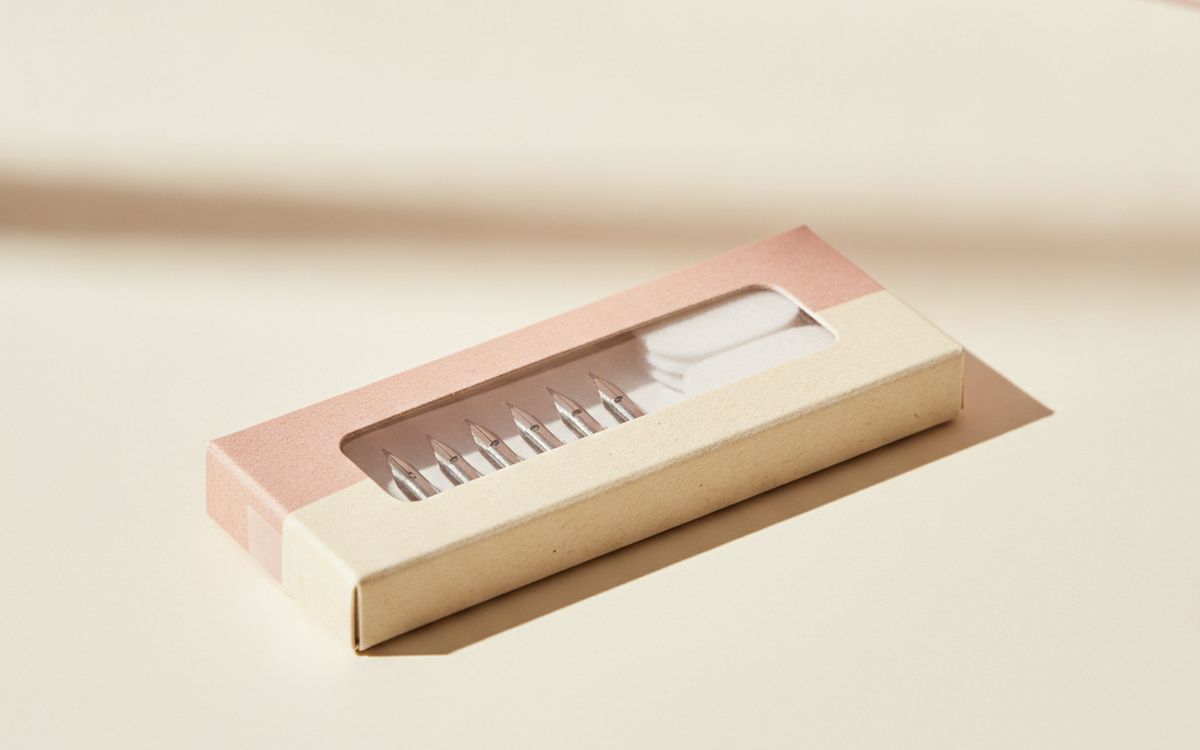
07 · घिसी हुई टिपस्पेयर पेन निब्स
पेन की निब्स घिस जाती हैं, खासकर टेक्सचर वाली सतहों पर। एक घिसी हुई निब सतह पर खरोंच छोड़ती है और खुरदरी महसूस होती है। स्पेयर सस्ते होते हैं; ज़्यादातर टैबलेट्स में कुछ निब्स शामिल होती हैं। जाँच लें कि आपने अपने पेन मॉडल के लिए बनी निब्स ही खरीदी हैं। इसके पक्ष में तर्क: अहसास को एक जैसा बनाए रखता है, सतह की रक्षा करता है, और सस्ता है। इसका नुकसान वास्तविक है: आपके पेन मॉडल से मेल खाना चाहिए और निब के नुकीले होने से पहले इसे बदलना ज़रूरी है, इसलिए इस बात को तौल लें कि इसका असल में कितनी बार इस्तेमाल हो पाएगा। $5-10 की कीमत पर, यह बिना किसी बड़ी शुरुआती प्रतिबद्धता के इस सूची में अपनी जगह बना लेता है।
$5-10समझौता: आपके पेन मॉडल से मेल खाना चाहिए
यह यहाँ क्यों है
- अहसास को एक जैसा बनाए रखता है
- सतह की रक्षा करता है
- सस्ता है
जानने योग्य
- आपके पेन मॉडल से मेल खाना चाहिए
- निब के नुकीले होने से पहले इसे बदलना ज़रूरी है
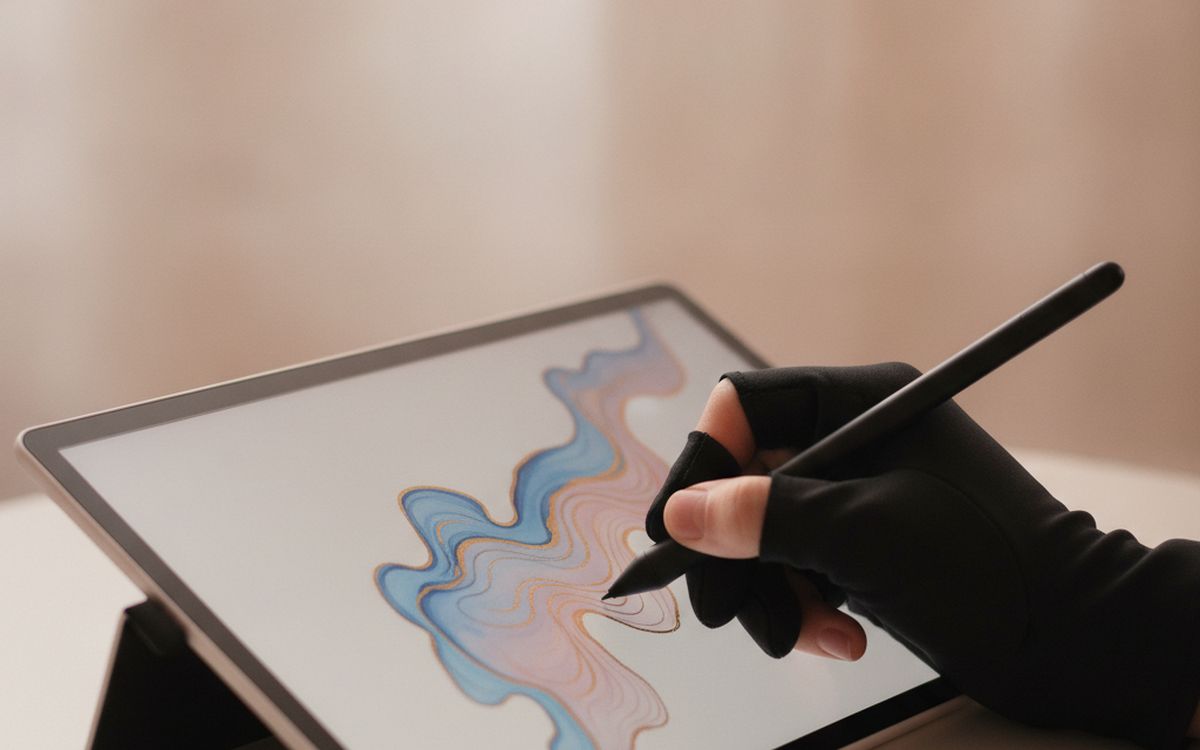
08 · हाथ की सुगम गतिदो-उंगली वाला ड्राइंग ग्लव्स
आपकी हथेली सतह पर रगड़ खाती है और स्क्रीन पर टच इनपुट को ट्रिगर कर सकती है। दो-उंगली वाला दस्ताना आपके हाथ को आसानी से फिसलने देता है और धब्बों तथा अनचाहे टच को कम करता है। यह सस्ता है और जो लोग इसका इस्तेमाल करते हैं वे शायद ही कभी वापस पुराने तरीके पर जाते हैं। इसके पक्ष में तर्क: हाथ की सुगम गति, अनचाहे टच से बचाता है, और सस्ता है। इसका नुकसान वास्तविक है: साइज़ विक्रेता के हिसाब से अलग-अलग होते हैं और इसे धोने की ज़रूरत होती है, इसलिए इस बात को तौल लें कि इसका असल में कितनी बार इस्तेमाल हो पाएगा। $5-12 की कीमत पर, यह इस सूची में एक छोटा, कम जोखिम वाला एडिशन है, न कि कोई ऐसी मुख्य खरीदारी जिसके बारे में आपको बहुत सोचना पड़े।
$5-12समझौता: साइज़ विक्रेता के हिसाब से अलग-अलग होते हैं
यह यहाँ क्यों है
- हाथ की सुगम गति
- अनचाहे टच से बचाता है
- सस्ता है
जानने योग्य
- साइज़ विक्रेता के हिसाब से अलग-अलग होते हैं
- धोने की ज़रूरत होती है
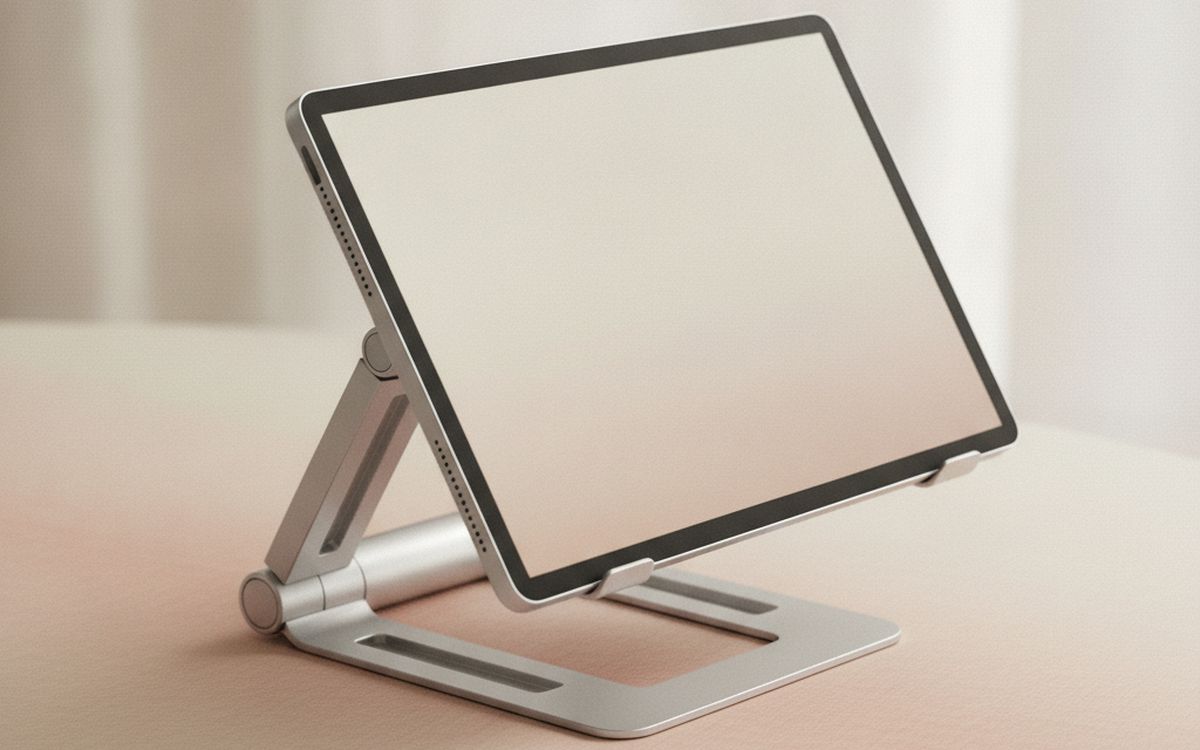
09 · बेहतर पोश्चरएक एडजस्टेबल टैबलेट स्टैंड
सपाट टैबलेट पर झुककर ड्राइंग करने से गर्दन और पीठ में खिंचाव आता है। एक स्टैंड टैबलेट या डिस्प्ले को ड्राफ्टिंग टेबल की तरह एंगल देता है। कई पेन डिस्प्ले में एक बेसिक स्टैंड शामिल होता है; लंबे सत्रों के लिए एक मज़बूत एडजस्टेबल स्टैंड एक अच्छा अपग्रेड है। इसके पक्ष में तर्क: बेहतर पोश्चर, लंबे सत्रों में ज़्यादा आराम, और एडजस्टेबल एंगल। इसका नुकसान वास्तविक है: दबाव डालने पर सस्ते स्टैंड फिसल जाते हैं और जाँच लें कि यह आपके डिवाइस के साइज़ में फिट बैठता है या नहीं, इसलिए इस बात को तौल लें कि इसका असल में कितनी बार इस्तेमाल हो पाएगा। कीमत लगभग $20-40 है, इसे सही ठहराना आसान है, भले ही इसका इस्तेमाल रोज़ाना के बजाय कभी-कभार ही हो।
$20-40समझौता: दबाव डालने पर सस्ते स्टैंड फिसल जाते हैं
यह यहाँ क्यों है
- बेहतर पोश्चर
- लंबे सत्रों में ज़्यादा आराम
- एडजस्टेबल एंगल
जानने योग्य
- दबाव डालने पर सस्ते स्टैंड फिसल जाते हैं
- जाँच लें कि यह आपके डिवाइस के साइज़ में फिट बैठता है या नहीं
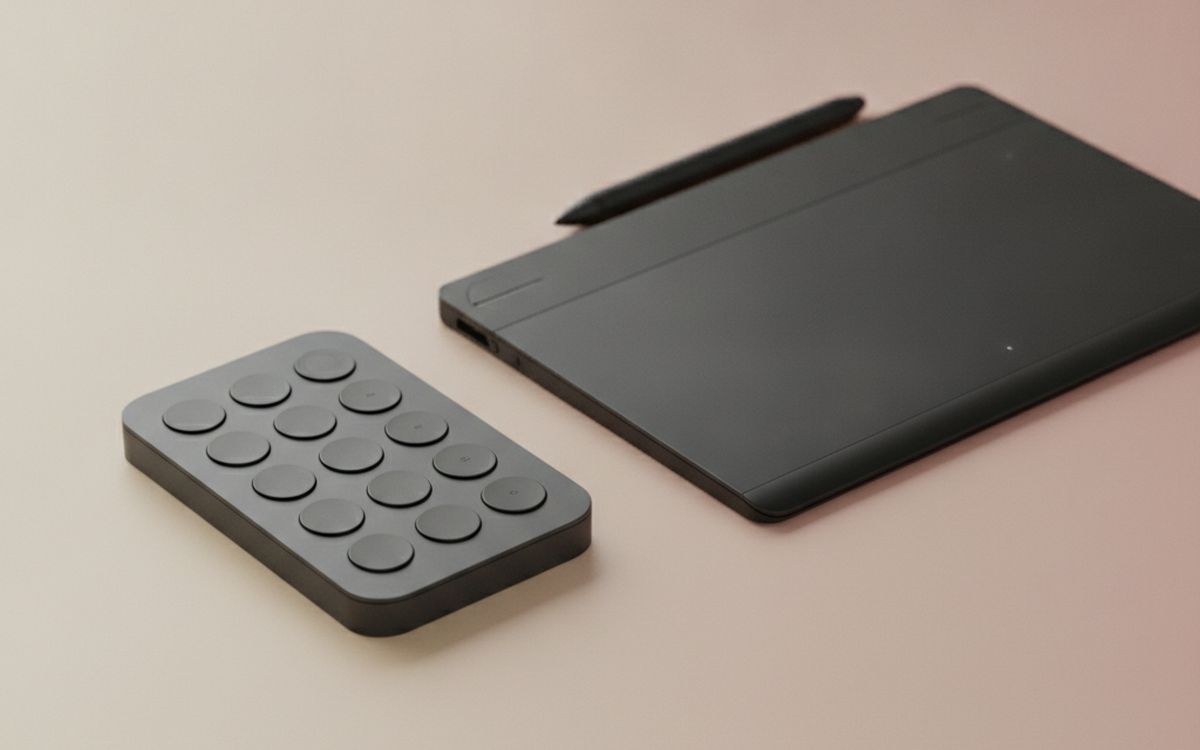
10 · तेज़ वर्कफ़्लोएक शॉर्टकट रिमोट या कीपैड
आर्टिस्ट लगातार अनडू करते हैं, ब्रश बदलते हैं और ज़ूम करते हैं। एक छोटा शॉर्टकट कीपैड इन्हें आपके ड्राइंग न करने वाले हाथ के नीचे ले आता है, जिससे आपको बार-बार कीबोर्ड तक हाथ नहीं बढ़ाना पड़ता। नियमित रूप से ड्राइंग करने लगने के बाद यह एक बढ़िया चीज़ है। इसके पक्ष में तर्क: तेज़ वर्कफ़्लो, कीबोर्ड तक कम हाथ बढ़ाना पड़ना, और प्रोग्राम करने योग्य। इसका नुकसान वास्तविक है: हर प्रोग्राम के अनुसार सेट करने की ज़रूरत होती है और शुरुआती लोगों के लिए यह ज़रूरी नहीं है, इसलिए इस बात को तौल लें कि इसका असल में कितनी बार इस्तेमाल हो पाएगा। $25-50 की कीमत पर, यह बिना किसी बड़ी शुरुआती प्रतिबद्धता के इस सूची में अपनी जगह बना लेता है। इस सूची की किसी भी अन्य चीज़ की तरह, इसे कार्ट में जोड़ने से पहले सटीक लिस्टिंग विवरण और मौजूदा कीमत की जाँच कर लें।
$25-50समझौता: हर प्रोग्राम के अनुसार सेट करने की ज़रूरत होती है
यह यहाँ क्यों है
- तेज़ वर्कफ़्लो
- कीबोर्ड तक कम हाथ बढ़ाना पड़ना
- प्रोग्राम करने योग्य
जानने योग्य
- हर प्रोग्राम के अनुसार सेट करने की ज़रूरत होती है
- शुरुआती लोगों के लिए यह ज़रूरी नहीं है
अक्सर पूछे जाने वाले प्रश्न
शुरुआती लोगों के लिए पेन टैबलेट या पेन डिस्प्ले?
पेन टैबलेट शुरुआत करने का सबसे सस्ता तरीका है और थोड़ी सी आदत डालने के बाद बहुत अच्छे से काम करता है। डिस्प्ले आसान है लेकिन इसकी कीमत ज़्यादा होती है।
क्या मैं डिजिटल आर्ट के लिए फोन के स्टाइलस का इस्तेमाल कर सकता हूँ?
बेसिक कैपेसिटिव स्टाइलस में प्रेशर सेंसिटिविटी की कमी होती है और वे अस्पष्ट महसूस होते हैं। एक सही पेन टैबलेट बहुत बेहतर होता है।
कौन सा मुफ़्त सॉफ्टवेयर अच्छा है?
Krita बेहतरीन और मुफ़्त है। कई टैबलेट्स के साथ सॉफ्टवेयर बंडल भी आते हैं।
iPad या पेन डिस्प्ले?
यदि आपको पोर्टेबिलिटी चाहिए तो iPad लें; यदि आपके पास पहले से एक अच्छा कंप्यूटर है और आप बड़ी स्क्रीन चाहते हैं तो पेन डिस्प्ले लें।
आज के डील
देखें कि अभी क्या छूट पर है।
डील →← सभी गाइड
AliExpress सहयोगी के रूप में हम योग्य खरीदारी से कमाते हैं। कीमतें और उपलब्धता प्रकाशन के समय सटीक हैं और बदल सकती हैं।